室內和房地產照片
降到檯面高度
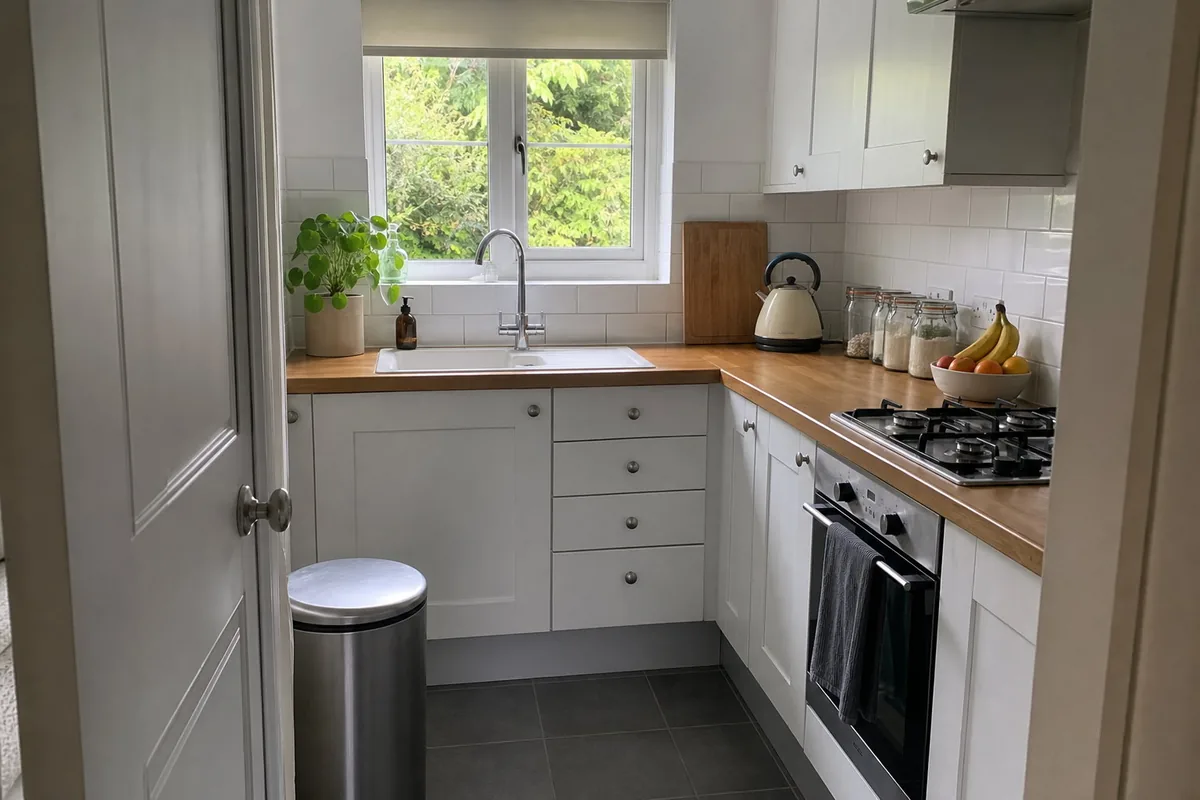
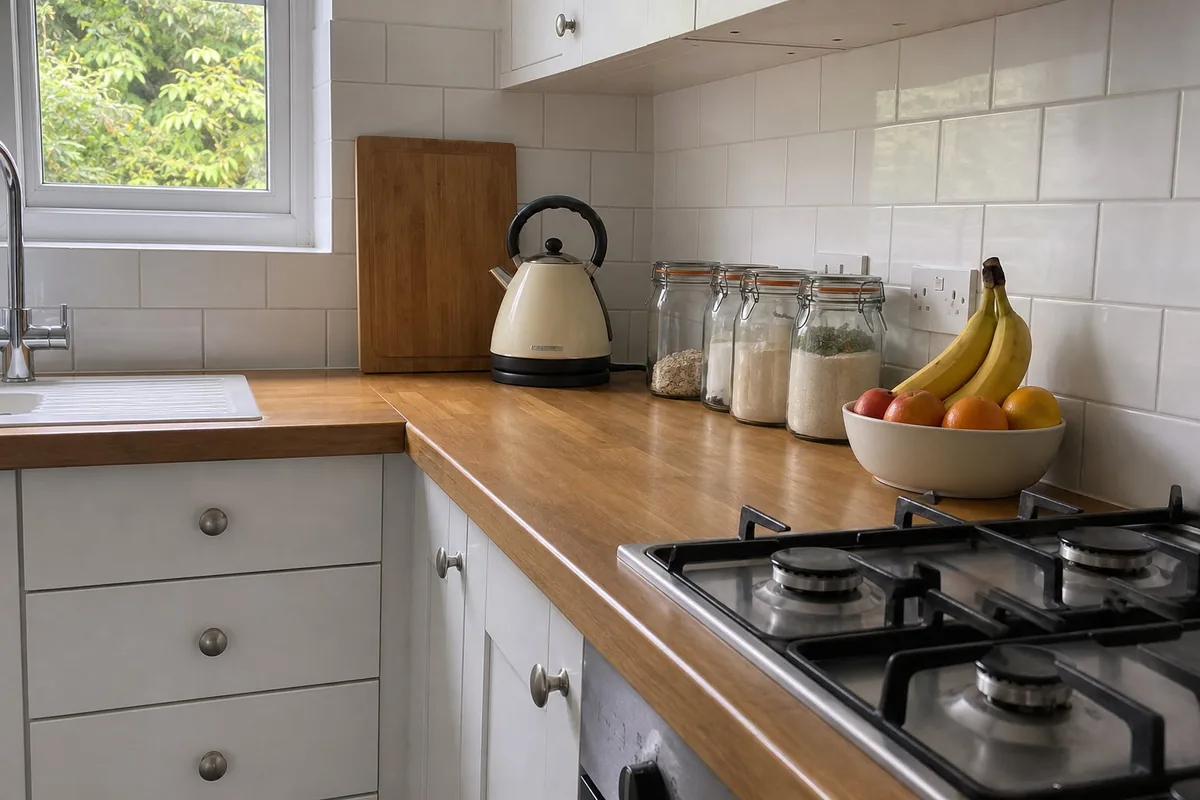
方向放低,從檯面高度拍,靠近熱水壺。
一間狹長的走廊式廚房,從餐桌那一端持平拍下。方向只寫了一句話,結果是同一間廚房從房間另一側正對著看去的樣子:胡桃木櫥櫃、白色檯面、黑色水龍頭、灰褐色吊櫃下的燈條和烤箱高櫃都在原來的位置,如今成了一幅端正的立面。
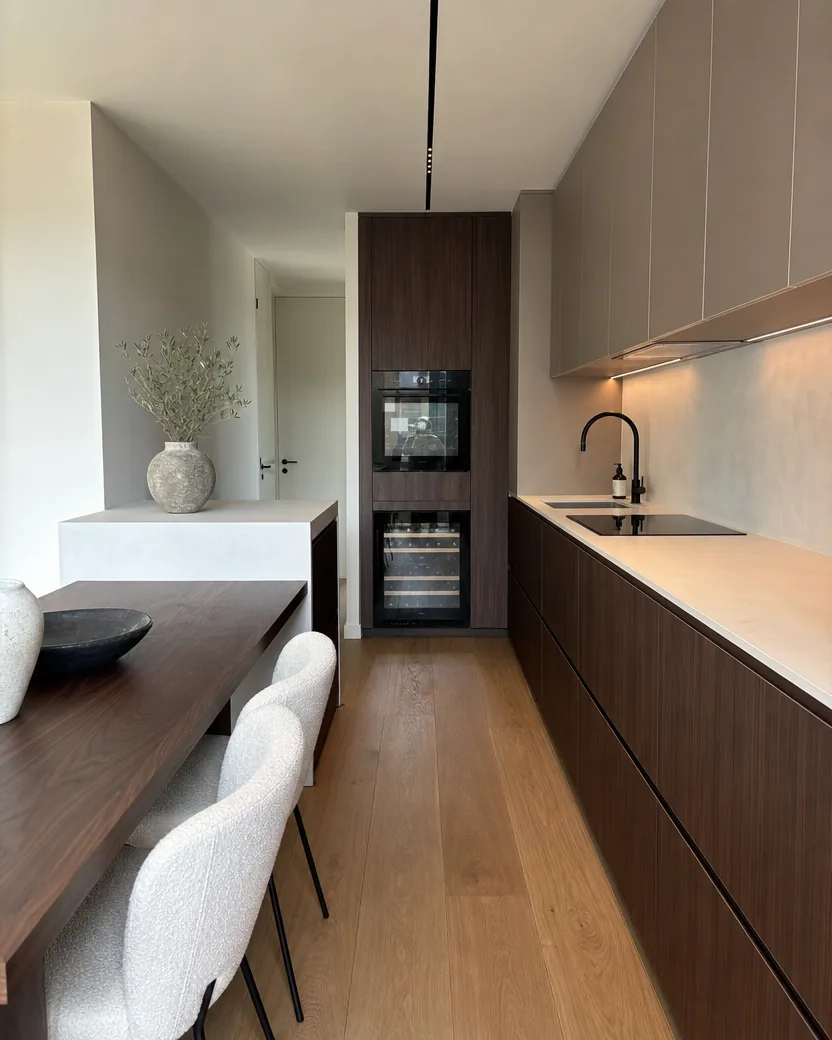
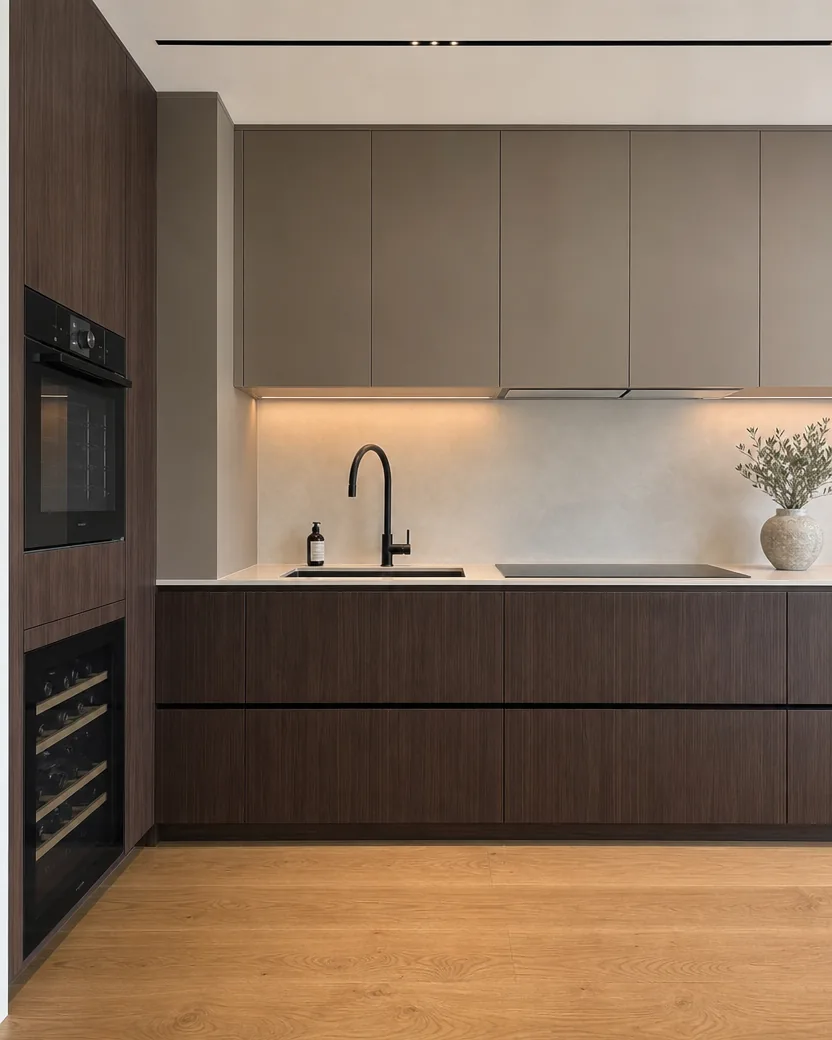
方向站在水槽對面,正對著廚房的牆,相機保持水平,高度與檯面齊平。
每一組都是上傳圖與結果並排。下面那一行就是實際輸入的內容,或者什麼都沒輸入:沒有輸入時,工具會自己選一個大膽的運鏡。
方向放低,從檯面高度拍,靠近熱水壺。
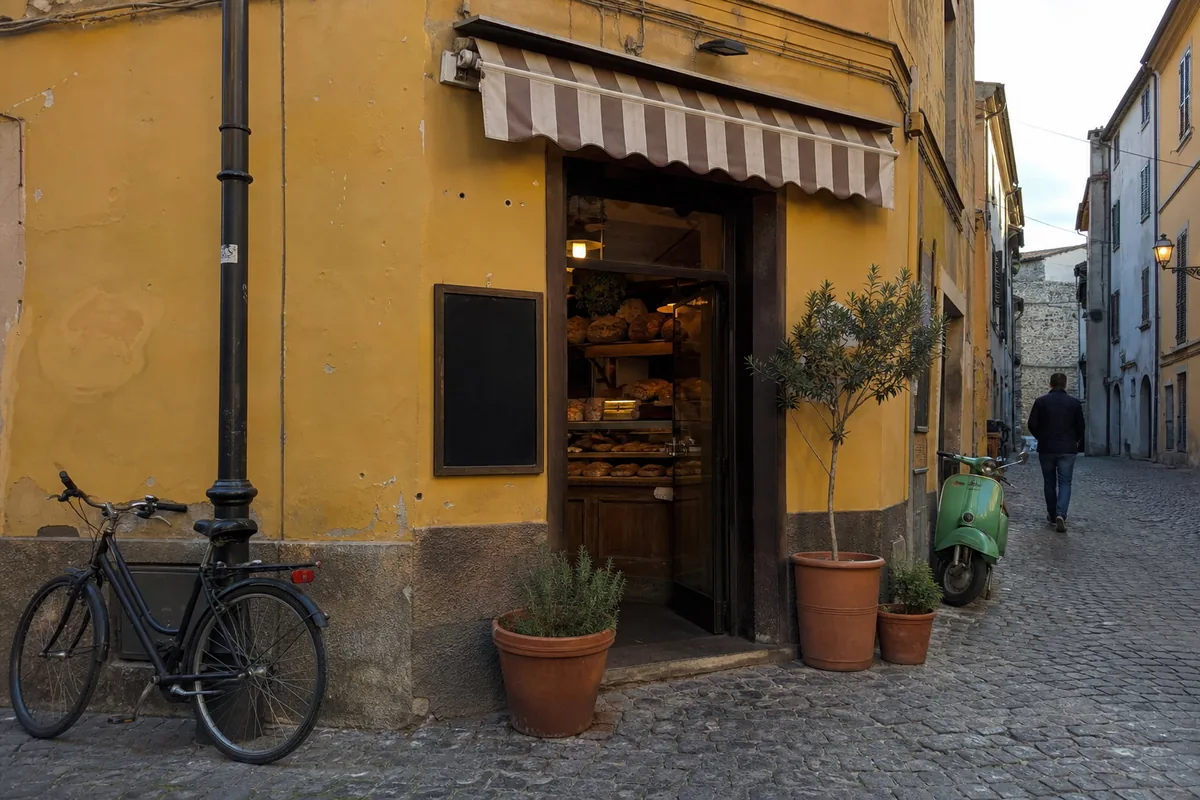
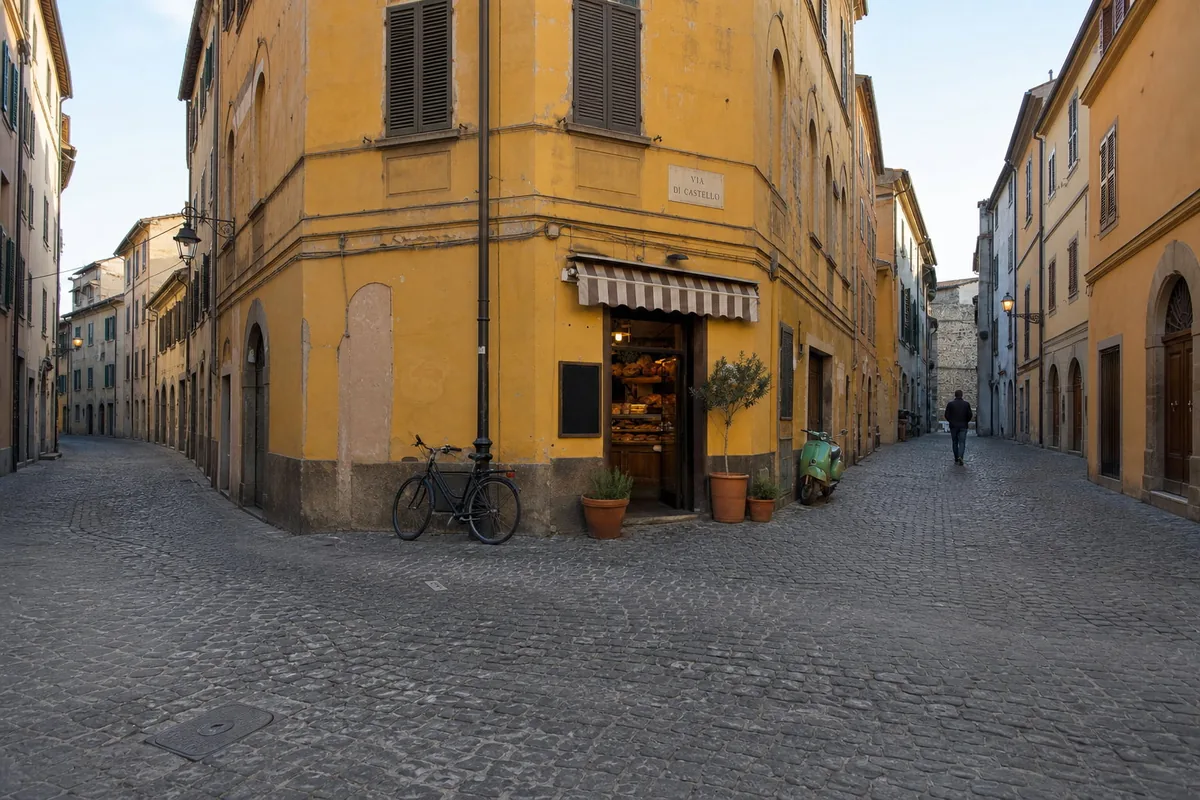
方向從馬路對面、再退後一些,望向麵包店。
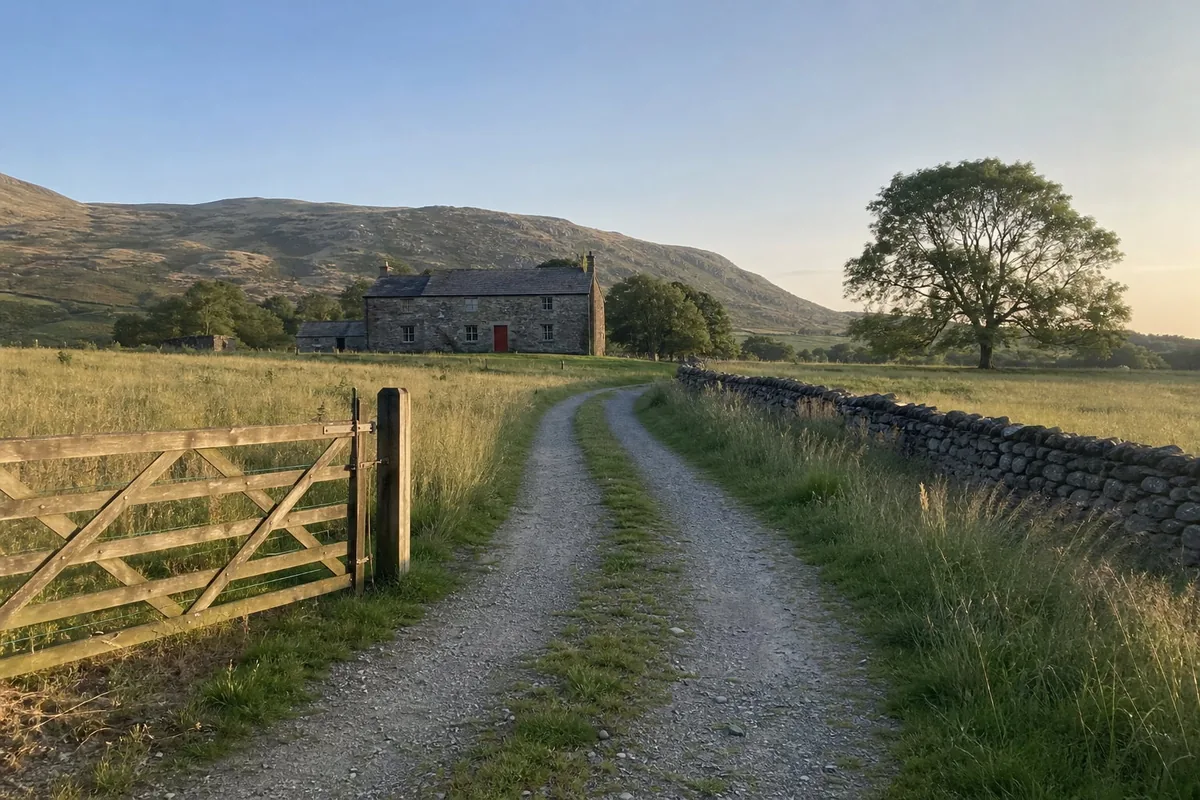
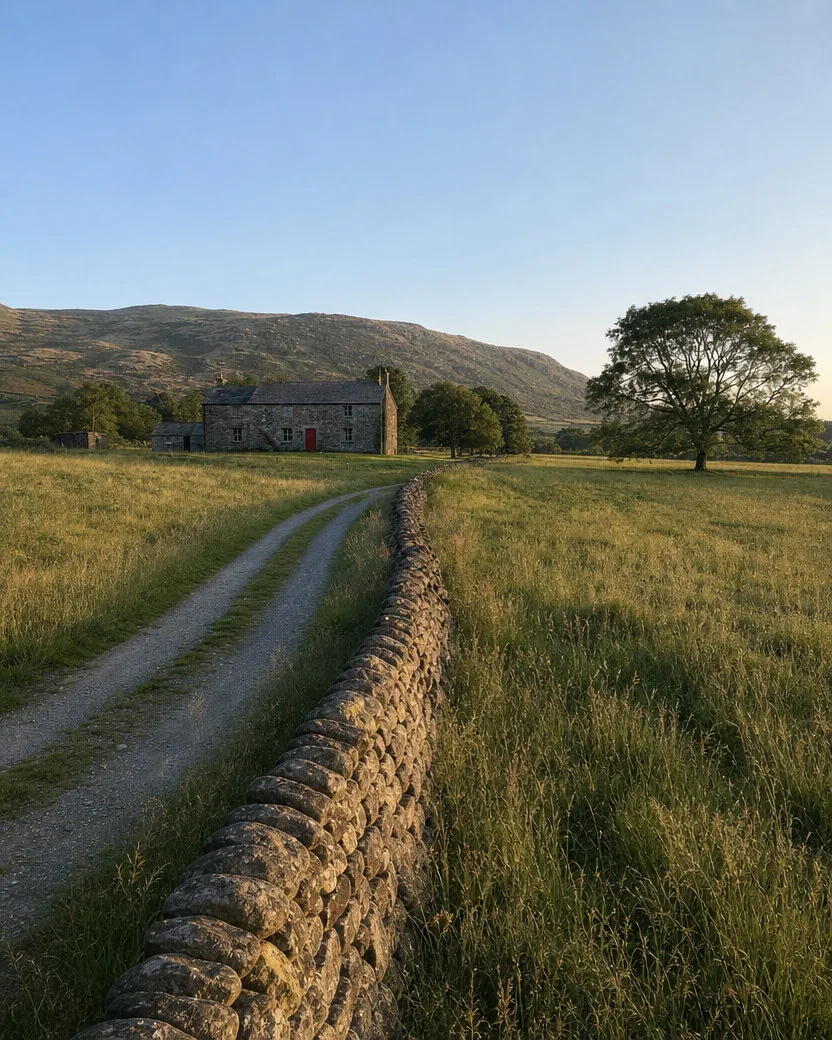
沒有輸入:由工具選擇運鏡方式
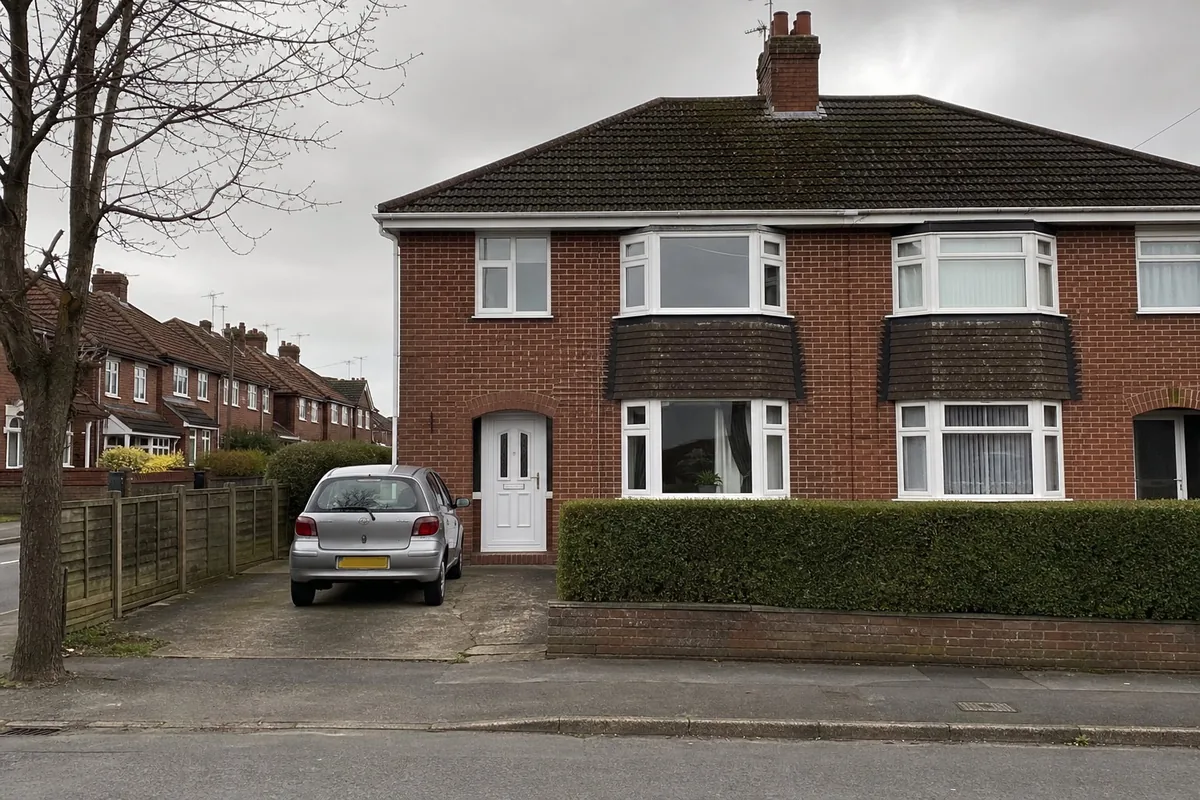
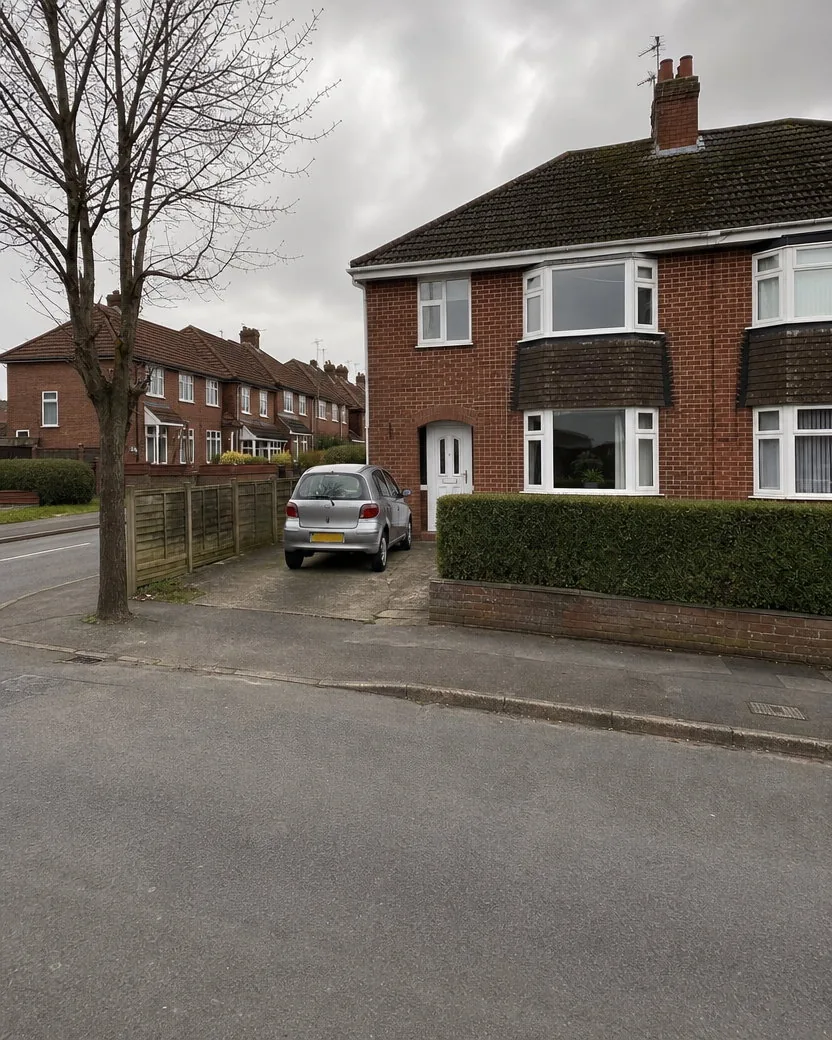
沒有輸入:由工具選擇運鏡方式
三步完成,不用 3D 模型,不用滑桿。專屬的相機約定會在移動相機的同時,把場景、人物和文字原封不動地保留下來。
一張手機照片:房間、房子、人物、產品、街道、風景或寵物。
說出相機該往哪裡移動:「向左環繞」「靠近,低角度」「更高,往下看」「從門口」「從馬路對面、再退後一些」。一句話就夠了。或者什麼都不輸入,讓工具自己選擇運鏡。
新角度由 GPT Image 2 生成,一到兩分鐘內完成,預設 4:5。可以從圖庫下載,也可以拿同一張照片換個運鏡再跑一次。
再看三張照片,每張都展示上傳圖、結果,以及必須保持一致的部分的 100% 裁切圖:一張臉、一個標籤、一雙狗狗的眼睛。
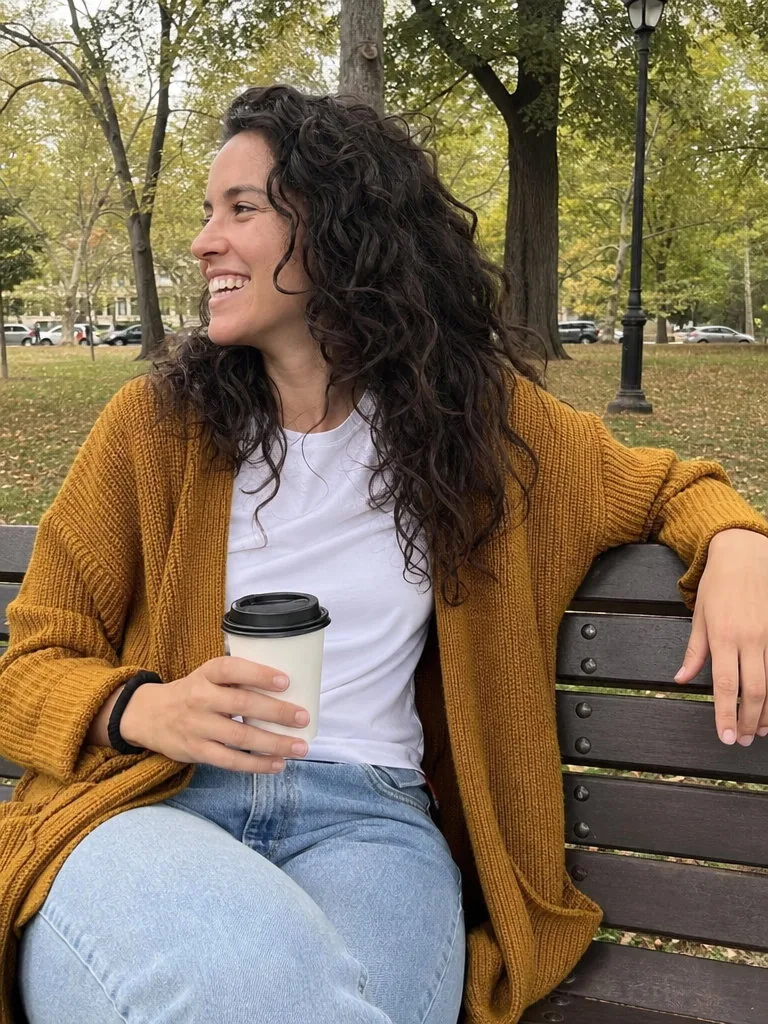
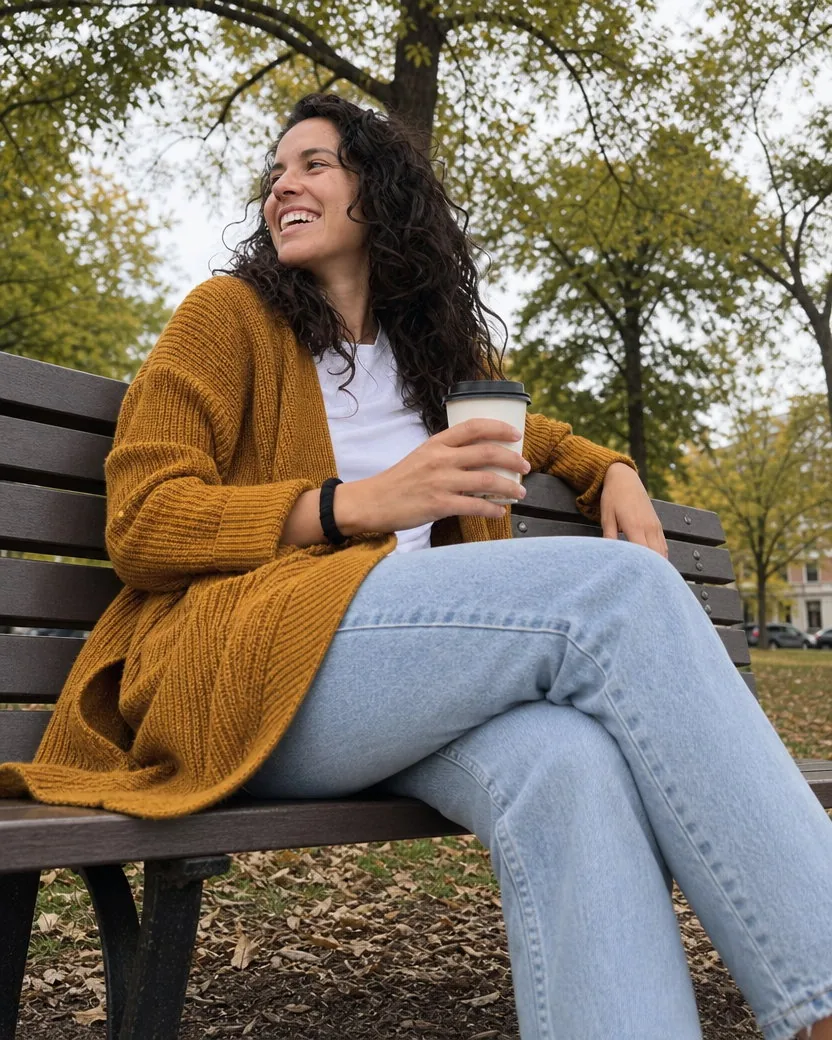
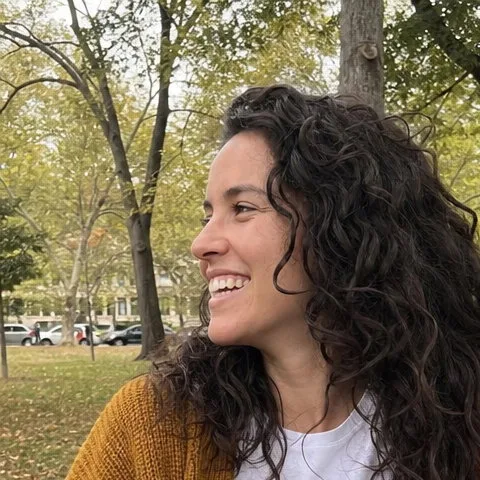
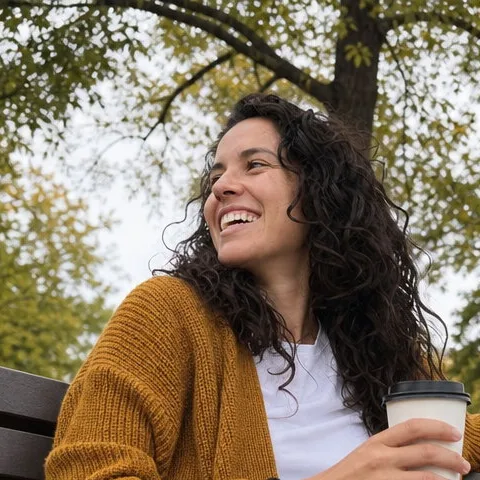
只發生過一次的瞬間,也能拍出第二個角度。臉、笑容、開襟衫和咖啡杯都一樣;臉部的 100% 裁切圖證明是同一個人在新角度下的樣子。
方向環繞到她的左側並放低,往上拍她。
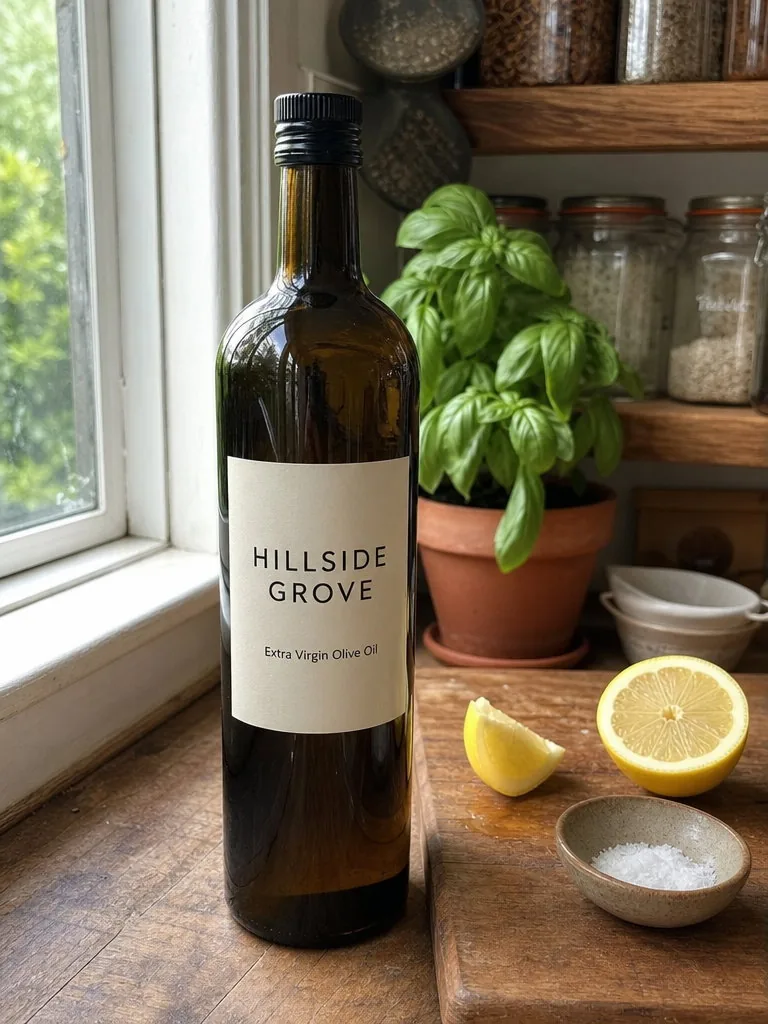
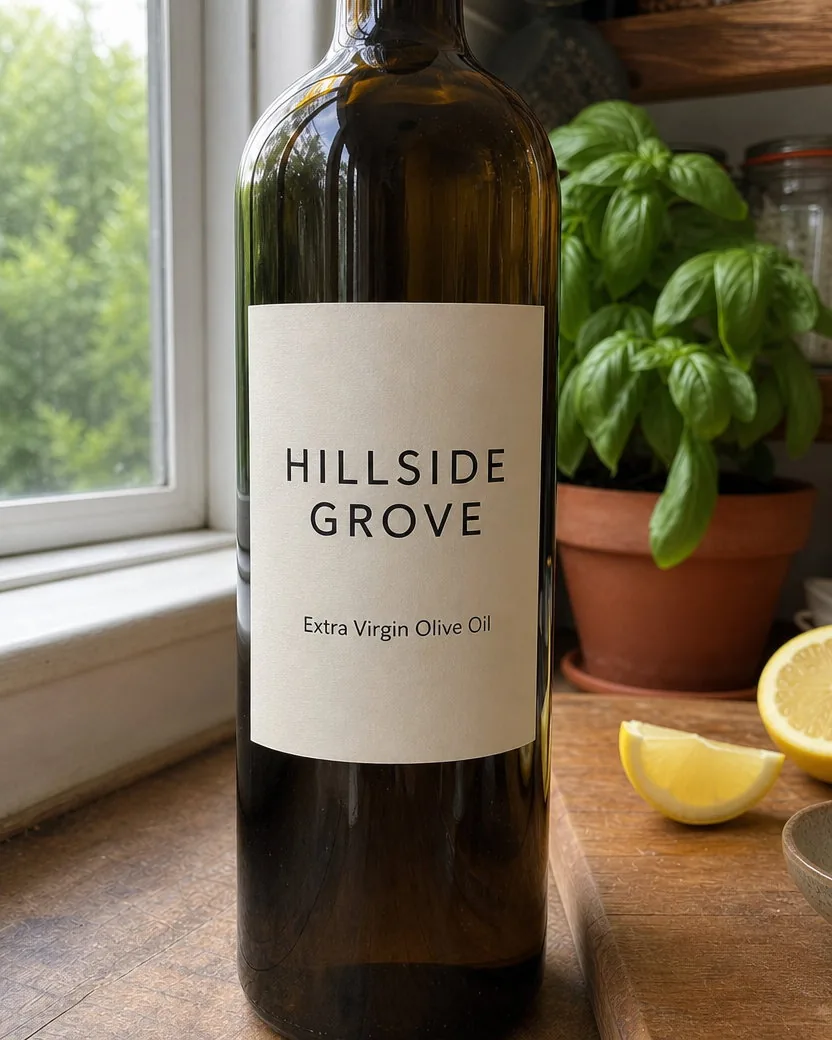
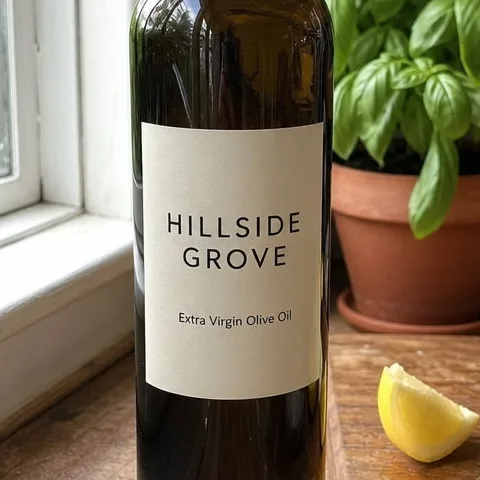
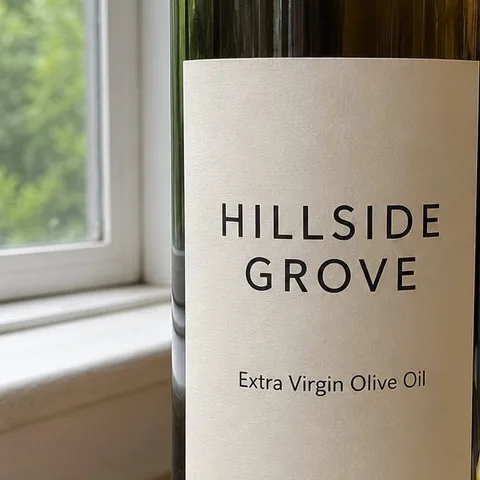
不用重拍就能得到產品的第二個角度。鏡頭拉近並降到標籤高度,讓瓶子佔滿畫面,100% 裁切圖證明標籤逐字相同,字體也一樣。
方向拉近並壓低,正對瓶子,讓整瓶從瓶蓋到瓶底佔滿畫面,標籤大而清晰可讀。
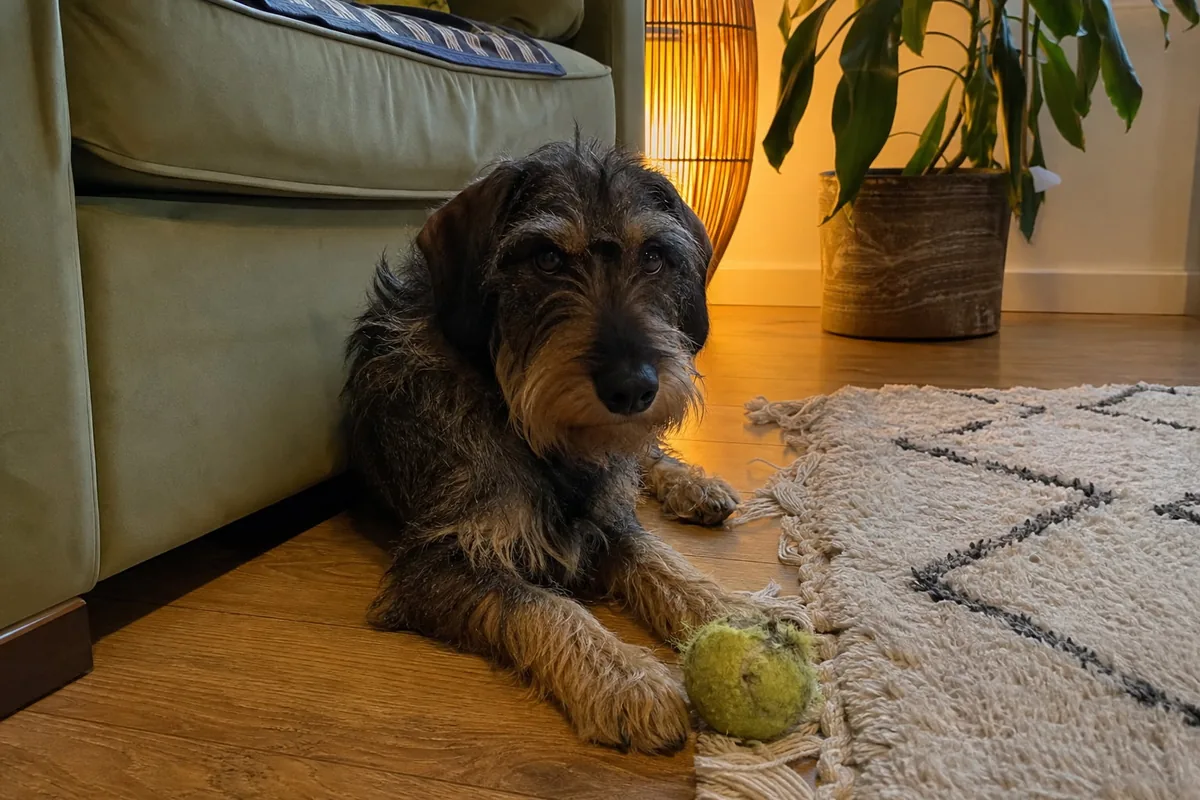
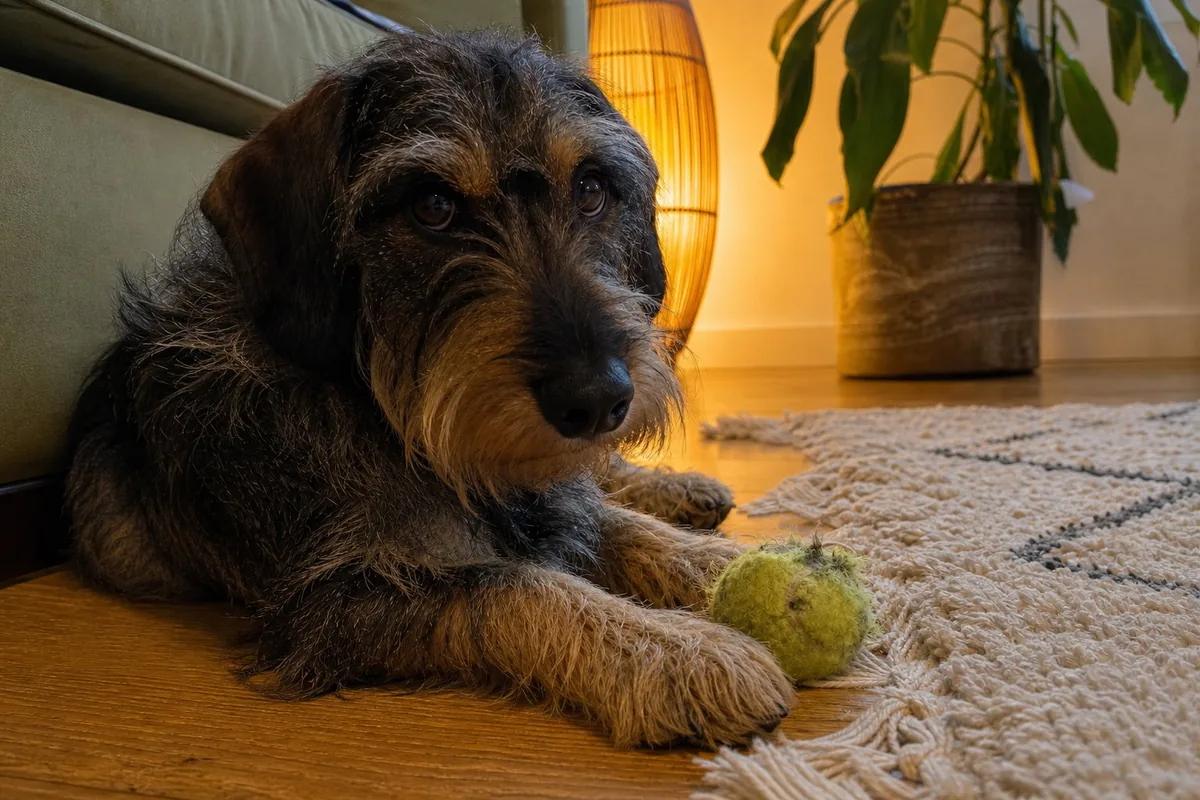
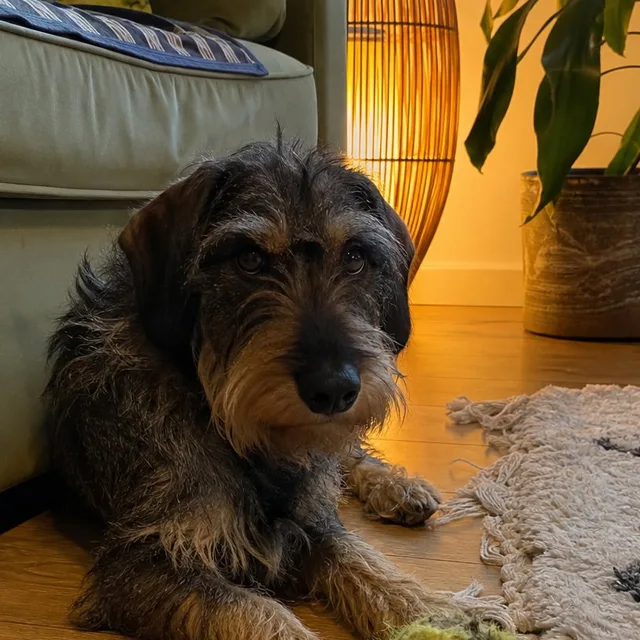
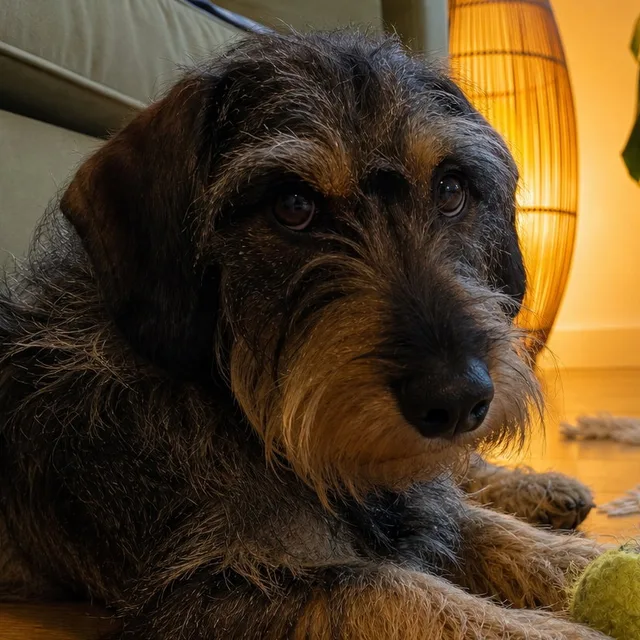
不用趴到地上,也能拍出從地面視角的寵物照。狗狗、牠的球和房間都保持原位;眼睛的 100% 裁切圖證明是同一隻狗回望著鏡頭。
方向從地面、以狗狗的視線高度,靠近一點,向牠的左側環繞。
「方向」欄位是選填的。用它的時候,這四個習慣能發揮它最大的作用。
「向左環繞。」「靠近,低角度。」「更高,往下看著桌子。」「從門口。」一個方向,再加上你想要的距離或高度就夠了;「好看一點的角度」讓工具無從下手。
「從窗邊,越過沙發望向門口」是最可靠的一種方向寫法:工具會站在那裡回望,即使這樣會拍到原本拍照時所站的那面牆。
每一次運鏡都會露出照片沒拍到的部分,而這些部分會被平實地延伸。讓場景大部分仍在畫面裡的運鏡(環繞、改變高度、靠近一步),會比讓相機轉向一面空牆看起來更可信。
每次執行只做一個運鏡。要拿同一張照片做第二個角度,就換一個方向再跑一次上傳圖,或者要求「三個角度:一個從左邊、一個從右邊、一個從上方」,每個角度都會有自己的運鏡。
照片從未拍到的牆面,不會憑空出現家具、畫作、植物、窗戶或招牌。新入鏡的表面只是既有場景的平實延伸:同樣的磚牆、同樣的油漆、空蕩的檯面、空無一物的走廊。
方向裡若寫了「冬天」、「紅色」或「微笑」之類的詞,這些都不會被執行,只有相機的部分會照做。編輯照片裡的內容是 AI 圖片變體工具的事。
只是重新裁切或放大同樣的像素,就算違反這個約定。每個結果都會依新的機位重新計算透視,因此不同深度的物體彼此之間會產生位移,也會露出新的側面。
所有設定都在生成前於編輯器中完成。預設值排在最前面。
| 輸入 | 一張照片;JPEG、PNG、WebP 或 HEIC |
|---|---|
| 運鏡 | 向左或向右環繞(35 到 90 度)、靠近或拉遠(距離縮短或拉長一倍)、更高或更低,或是場景中指名的某個地點;可以組合使用 |
| 長寬比 | 預設 4:5;可在設定中改為任何支援的比例,與上傳圖不同時延伸場景而非裁切 |
| 解析度 | 預設 1K;GPT Image 模型可選 2K 和 4K |
| 方向 | 選填。用平實的話寫出一個運鏡;留空則由工具選一個適合這張照片的大膽運鏡 |
| 輸出 | 預設每次上傳生成一張圖片;可在「方向」欄位裡要求 2 到 10 個角度以取得多張結果,皆可從圖庫下載,無浮水印 |
社群最近使用此工具創作的公開貼文。
房間、房子、人物、產品、食物、寵物、風景和街道;一般手機照片就是常規輸入,本頁的每個範例都是從手機照片開始的。畫面單純、有景深的照片(有遠牆的房間、一條街、置身某處的人)最能做出可信的運鏡。一面平坦的牆、一張截圖,或裁得很緊的物品,能提供給工具的空間結構線索就很少。
同一場景、同一瞬間,只是換了個地方拍攝。人物、他們的穿著、家具、光線和標籤上的文字都保持不變;改變的是相機的位置、高度和距離,因此不同深度的物體彼此之間會產生位移,也會露出新的側面。它不是裁切、不是縮放,也不是鏡像翻轉。
工具會選一個攝影師面對這類照片時會採用的大膽運鏡:人物拍 45 度環繞、房間拍到另一端回望、房子拍側移一步、風景拍沿小徑往前走、寵物則以牠的視線高度環繞。它絕不會改變季節、光線或場景裡的任何東西。
會。原圖中看得到的文字、數字和商標會逐字複製,並從新角度呈現,原本沒有文字的地方也不會被加上文字。你可以要求一個讓標籤持續面向相機的運鏡,例如「向右環繞並靠近,讓標籤保持可讀」。上傳圖裡本來就看不清的小字,結果中依然會是模糊的,而不會被憑空補上。
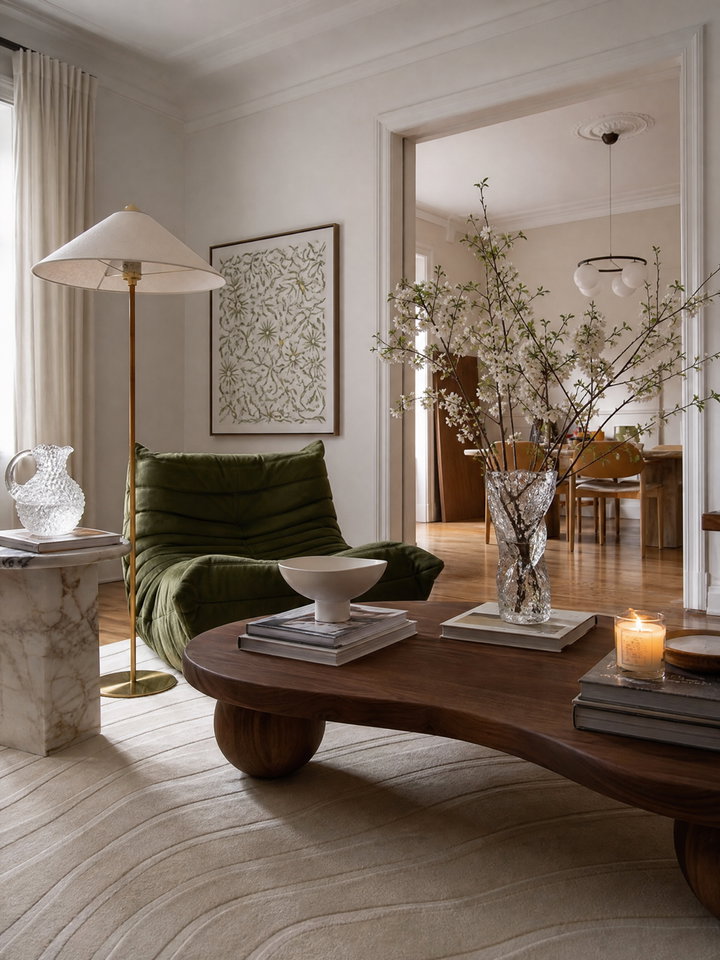
可以:「從門口」「從窗邊」「從櫃檯後方」「從書架旁最遠的角落」。相機會站在該處、以視線高度往回拍主體。本頁最上方的客廳範例就是這樣做出來的。
可以:「從地板往上看」「低角度」「從上方,高角度」「俯視」「鳥瞰視角」。地平線和垂直線會依新的高度重新呈現。對房間來說,俯視需要照片沒拍到的天花板,所以高處的一角會比正上方的俯瞰視角更如實。
房地產刊登用的房間和房子,當你只有一張房間照片,卻想要另一端的視角;產品,不用重拍就能呈現另一側或低角度四分之三視角;人像,取得同一瞬間的低角度或高角度;分鏡腳本和前期視覺化,在動用真正的相機之前先試拍一個鏡頭。
環繞會讓相機繞著主體轉 35 到 90 度;靠近會把距離縮短一半以上;拉遠則會把距離拉長一倍以上;更高和更低則是明顯的高度變化,範圍從地面到俯視。指名一個地點,代表相機就站在那裡。這個約定把「和上傳圖幾乎看不出差別的結果」視為失敗,所以絕不會只回傳一個稍微偏移的裁切圖。
每一面牆、窗戶、門、地板和物品都保持原本的大小與位置,每個人的臉、穿著、姿勢和視線也都不變,就像同一瞬間有第二台相機同時按下快門。運鏡新露出的部分,會依既有畫面平實地延伸:轉角處同樣的磚牆、相機下方同樣的地板、空蕩的檯面。不會新增、移除、搬動或改變任何東西的風格。
是的。本頁的每個範例都是工具產生的實際結果,由旁邊的上傳圖搭配下方標示的方向做出來,事後未經任何修飾。範例組使用的是一般手機照片;應用案例則額外附上臉部、標籤和狗狗眼睛的 100% 裁切圖,讓你能確認細節在運鏡後依然保留。
預設 4:5 直式,也可以在生成前於「設定」中選擇任何支援的比例。當比例與上傳圖不同時,工具會依據畫面線索延伸場景,而不是裁切或拉伸。
需要露出大量照片從未拍到的部分時,例如房子的背面、相機身後的房間、完全轉向另一側的臉。工具會平實地延伸這些表面,雖然如實但可能顯得空蕩,而且有時環繞的幅度會比要求的小。用一句話說出運鏡,指名一個地點或高度,如果第一次的結果太保守,再跑一次就好。
一或多個選取的檔案無法上傳。請上傳其他檔案或更改格式。