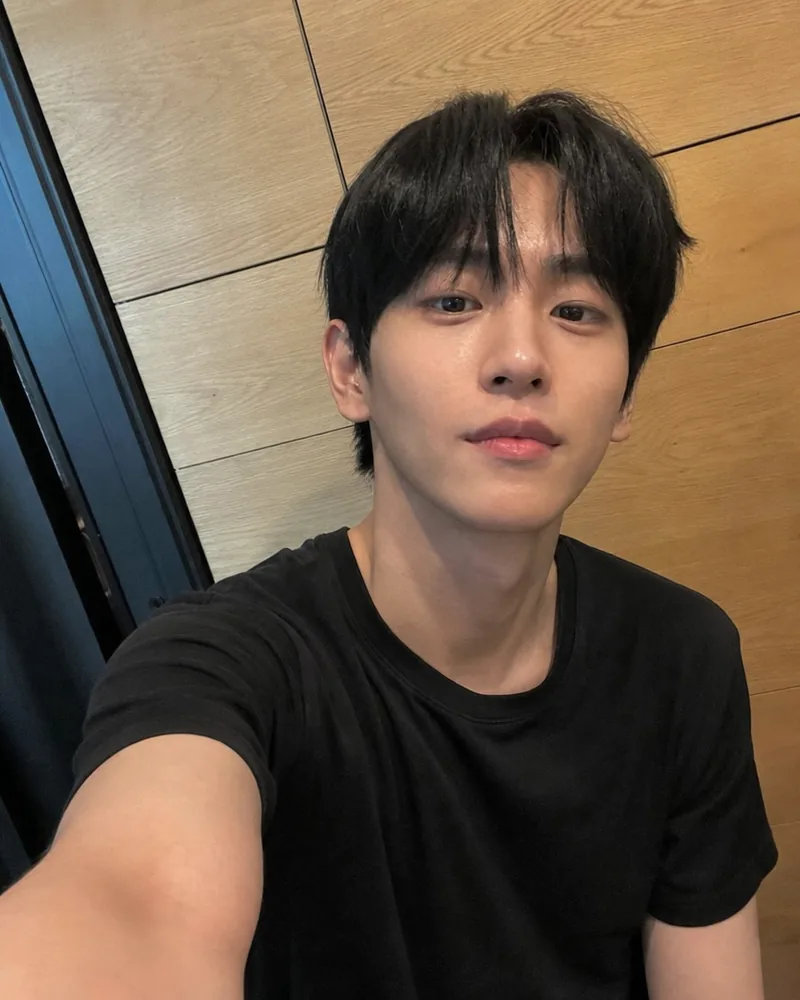
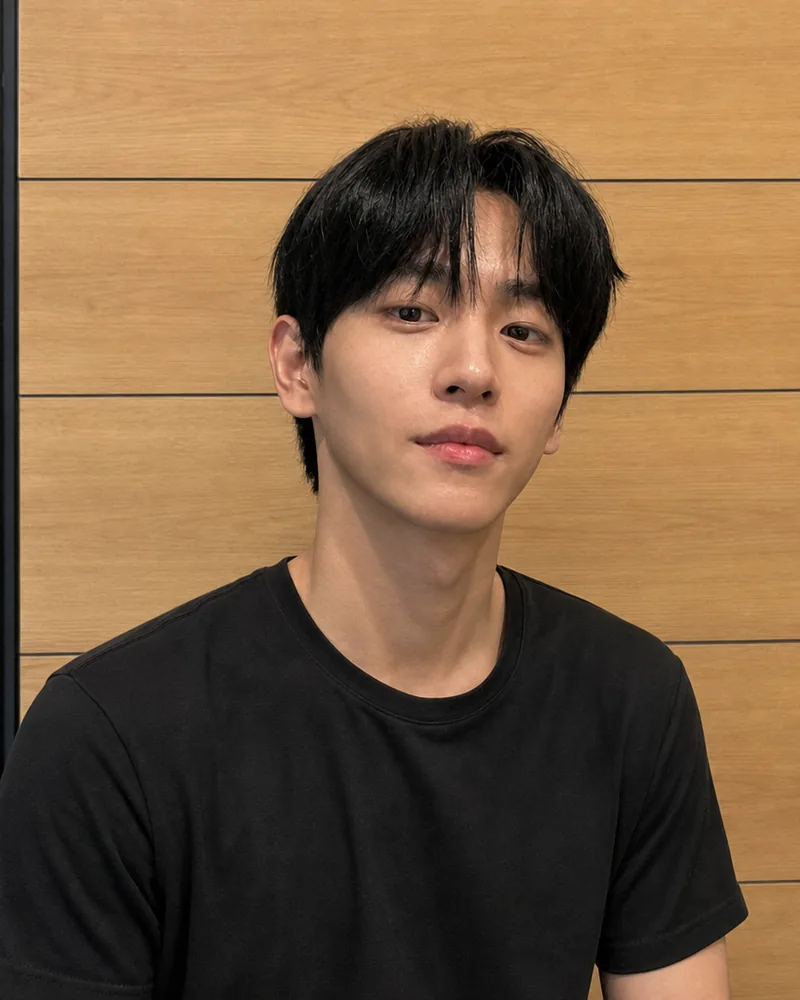
Menschen und Porträts
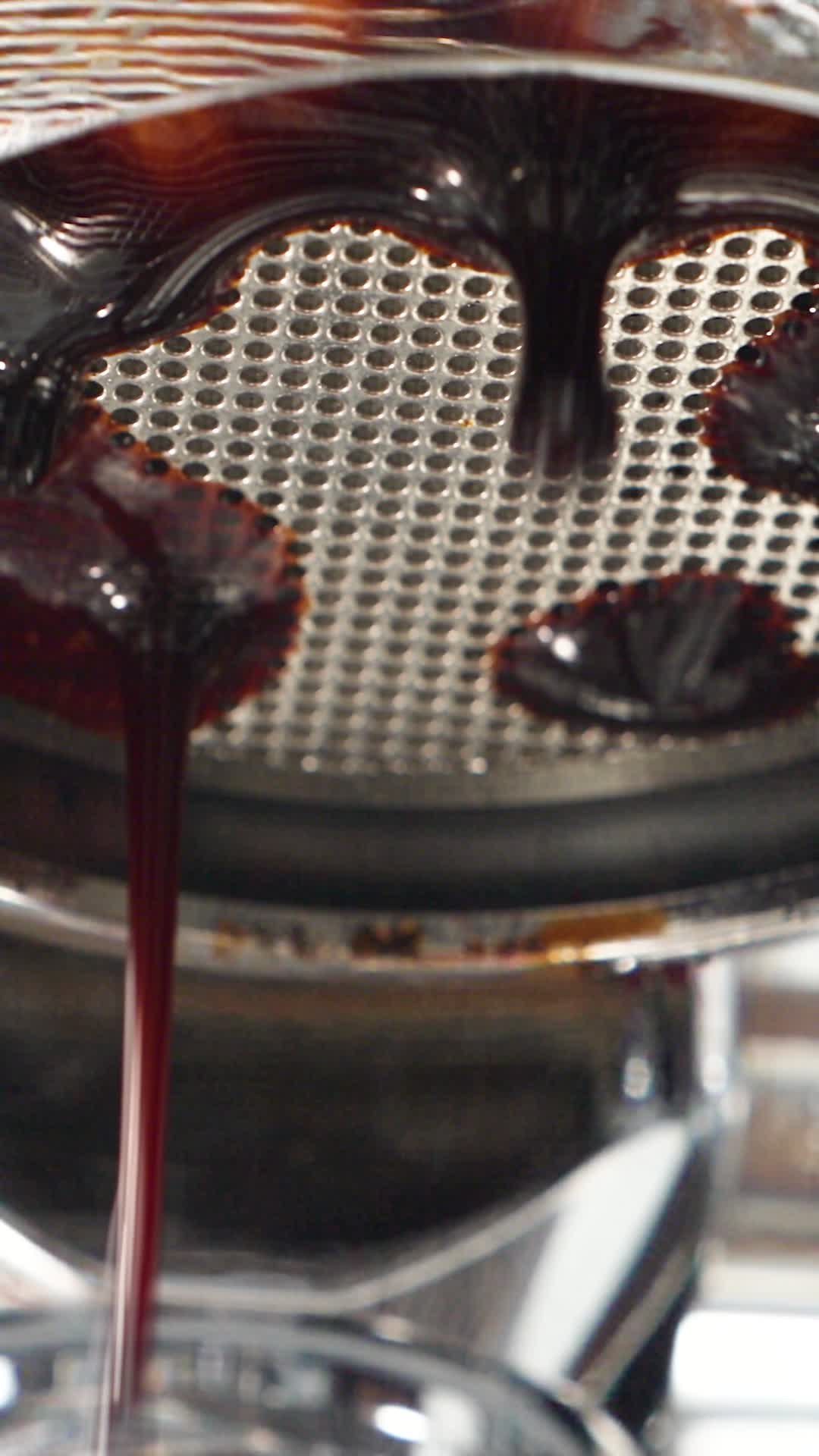
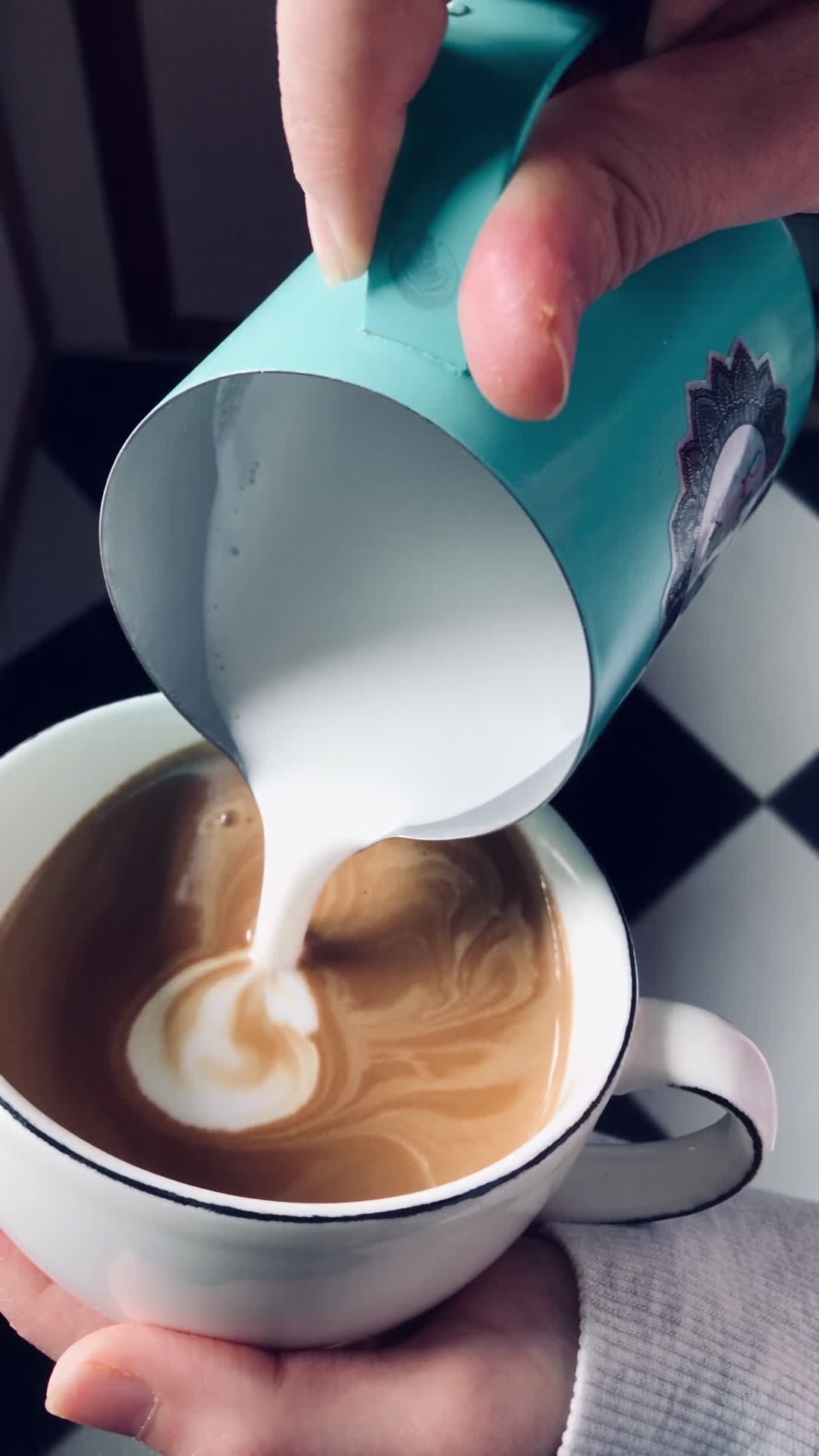
Ein Cafébesitzer an seiner Maschine
Automatische Bewegung, keine Anweisung geschrieben
Lade ein Bild hoch und der Generator führt es als eine einzige, ruhige Einstellung fort: Person, Licht und Umgebung bleiben genau wie fotografiert, während sie sich zu bewegen beginnen.
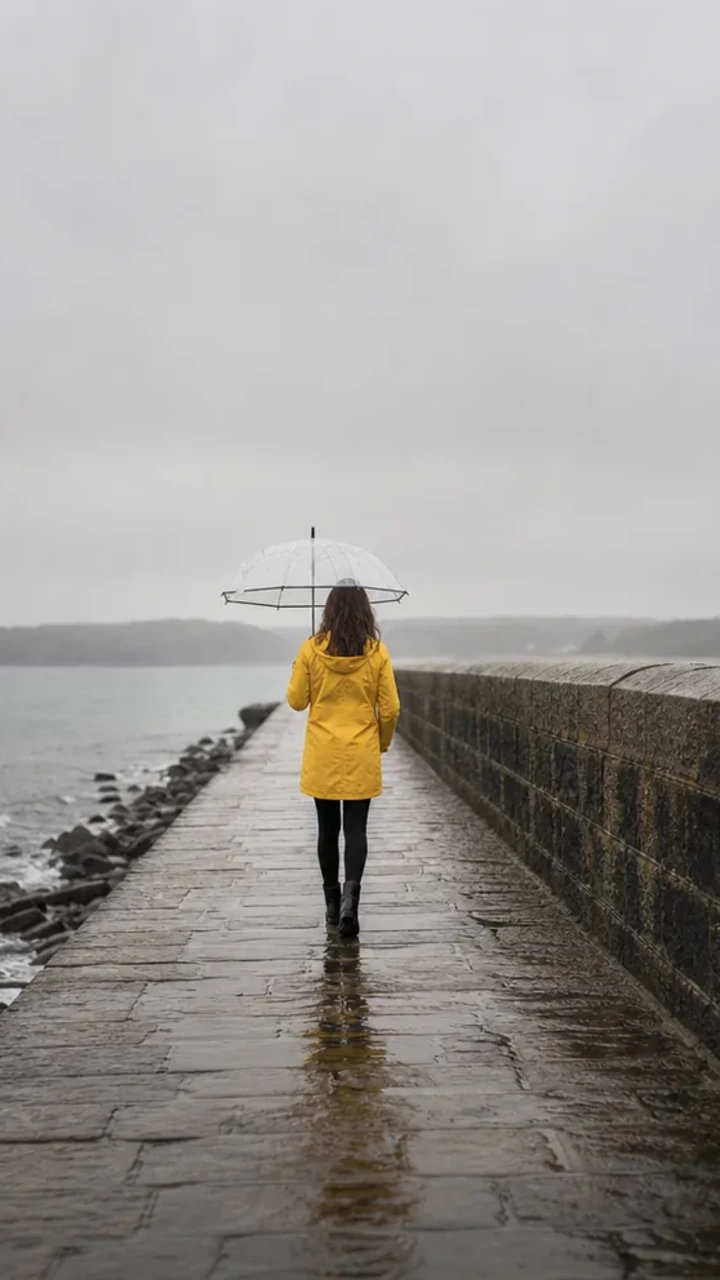
AnweisungSie geht weiter den Pier entlang von der Kamera weg, ihr Mantel schwingt bei jedem Schritt leicht mit. Leichter Regen fällt und das Meer bewegt sich links gegen die Felsen. Kamera still halten. Regen und ferne Brandung.
Jeder Clip unten begann als das Bild in seinem ersten Frame und wurde mit diesem Tool erstellt. Die Zeile darunter ist die exakt eingegebene Anweisung – oder gar keine.
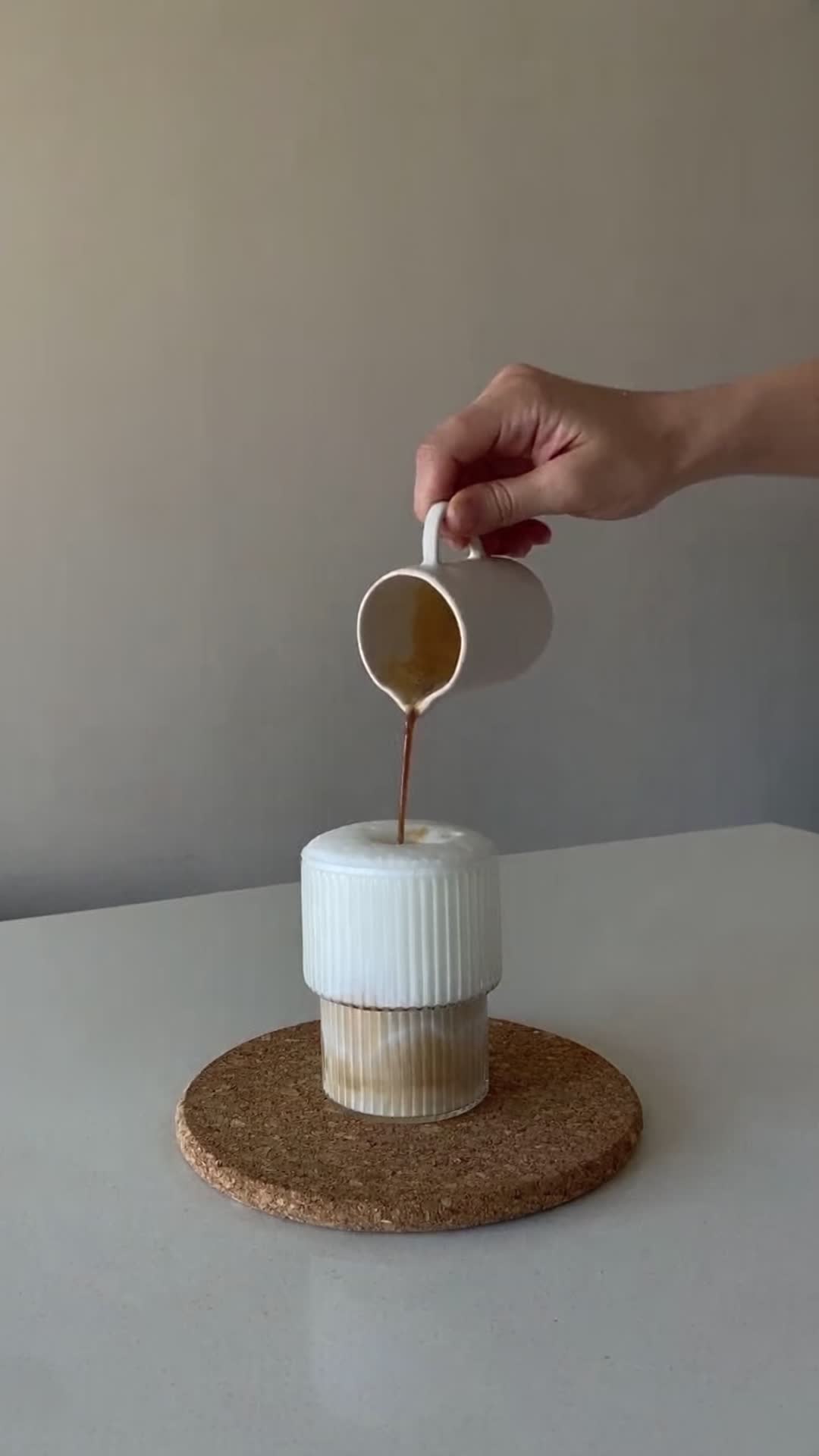
Automatische Bewegung, keine Anweisung geschrieben
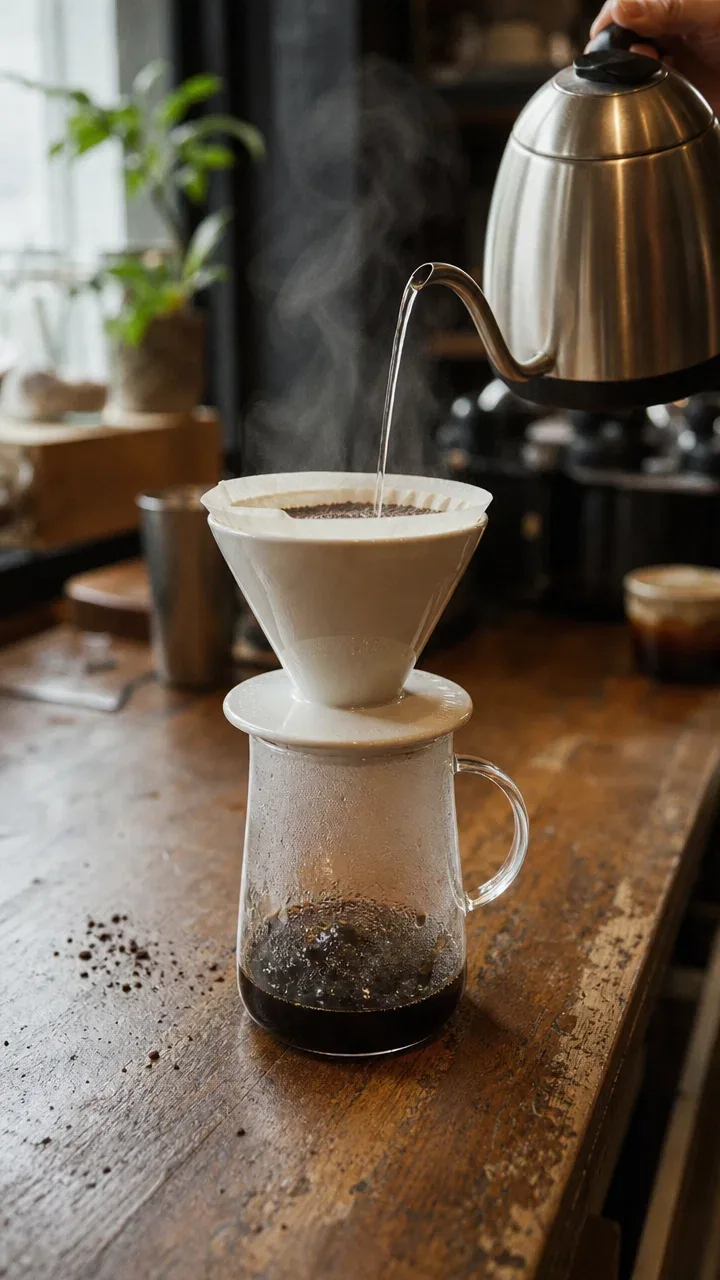
AnweisungLangsame Fahrt auf den Filter zu. Das Eingießen läuft in einem dünnen, gleichmäßigen Strahl weiter und der Dampf zieht nach oben links. Der Kaffee steigt langsam in der Kanne. Leise Cafégeräusche.
AnweisungDer Dampf steigt weiter aus der Brühe. Eine langsame, sanfte Fahrt auf die Schale, während der Koch im Hintergrund weiterarbeitet. Leise Küchengeräusche.
AnweisungDer Hund schüttelt das Wasser aus dem Fell, Tropfen spritzen, dann blickt er zur Kamera zurück. Kleine Wellen auf dem See hinter ihm. Kamera still halten. Tropfendes Wasser und ein stiller See.
Drei Schritte. Keine Schnitt-Timeline, keine Keyframes, kein Prompt-Engineering – außer du willst es.
Ein Foto, eine Illustration, ein Produktbild oder eine Szene aus einem anderen Typeshutter-Tool. Es wird mittig auf das gewählte Format zugeschnitten, 9:16 oder 16:9, und dieses zugeschnittene Bild wird zum exakten ersten Frame des Videos.
Schreib, was sich bewegen soll: das Motiv, die Umgebung, die Kamera, der Ton. Oder lass das Feld leer, dann liest Typeshutter das Bild und wählt natürliche Bewegung für dich.
Wähle 4 oder 8 Sekunden mit Veo 3.1 Fast, dem Standard, oder bis zu 12 Sekunden mit Grok Imagine Video und Seedance. Das Video rendert in etwa einer Minute, mit Umgebungston, und landet fertig zum Download in deiner Bibliothek.
Drei weitere Clips, jeweils mit dem Standbild, aus dem sie entstanden sind, und der Anweisung, die sie erzeugt hat.
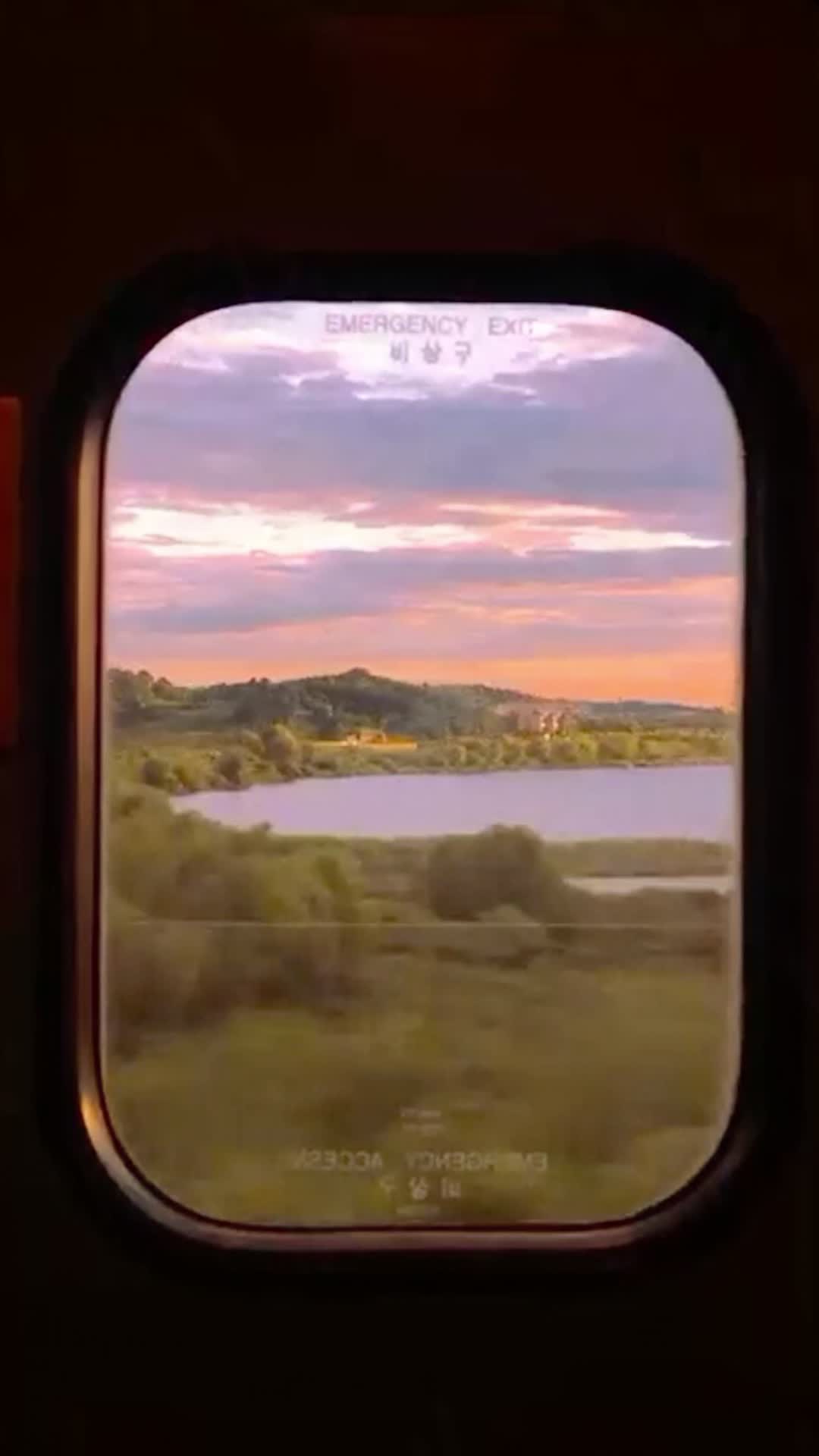
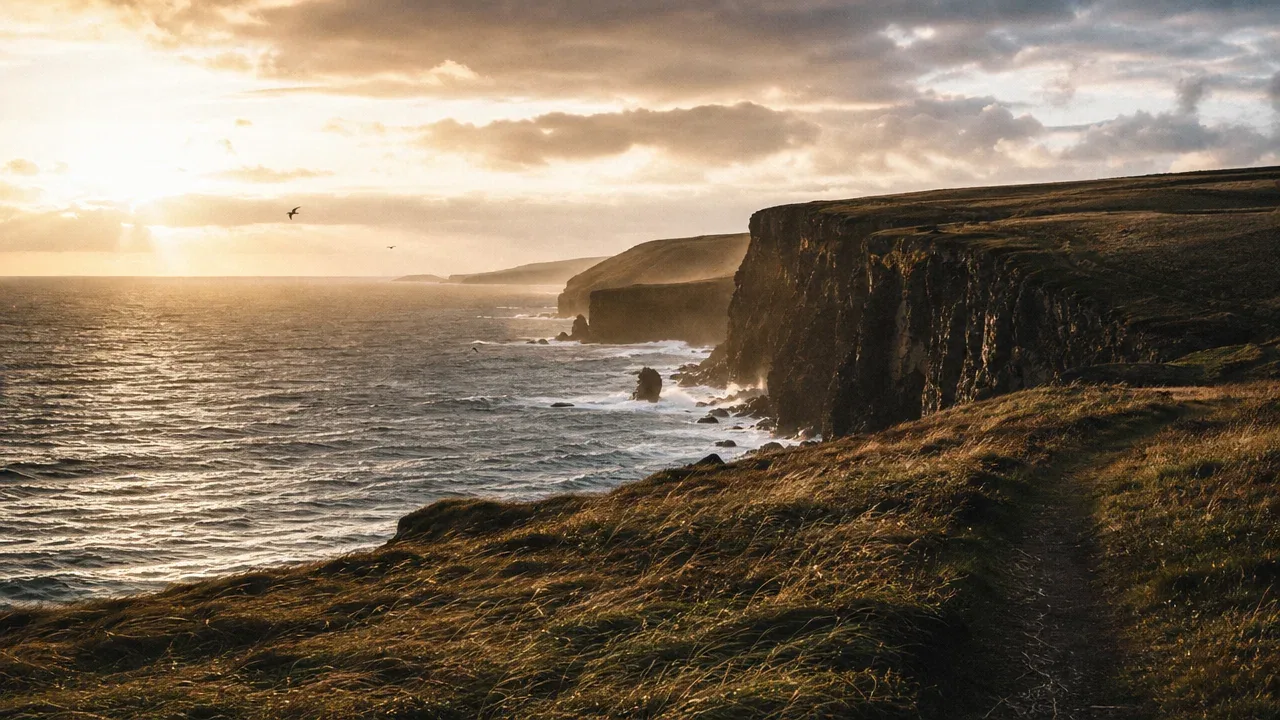
Ein breites 16:9-Bild wird zu einer langsamen, lebendigen Eröffnungseinstellung: Wellen brechen weiter, Gras bewegt sich im Wind, Vögel ziehen vorbei. Nützlich für Reise-Reels, Immobilienanzeigen, Titelkarten und Website-Header.
AnweisungWellen rollen heran und brechen an den Felsen, das Gras biegt sich im Wind und die Möwen gleiten. Langsame, gleichmäßige Fahrt nach vorn den Pfad entlang. Wind und Brandung.
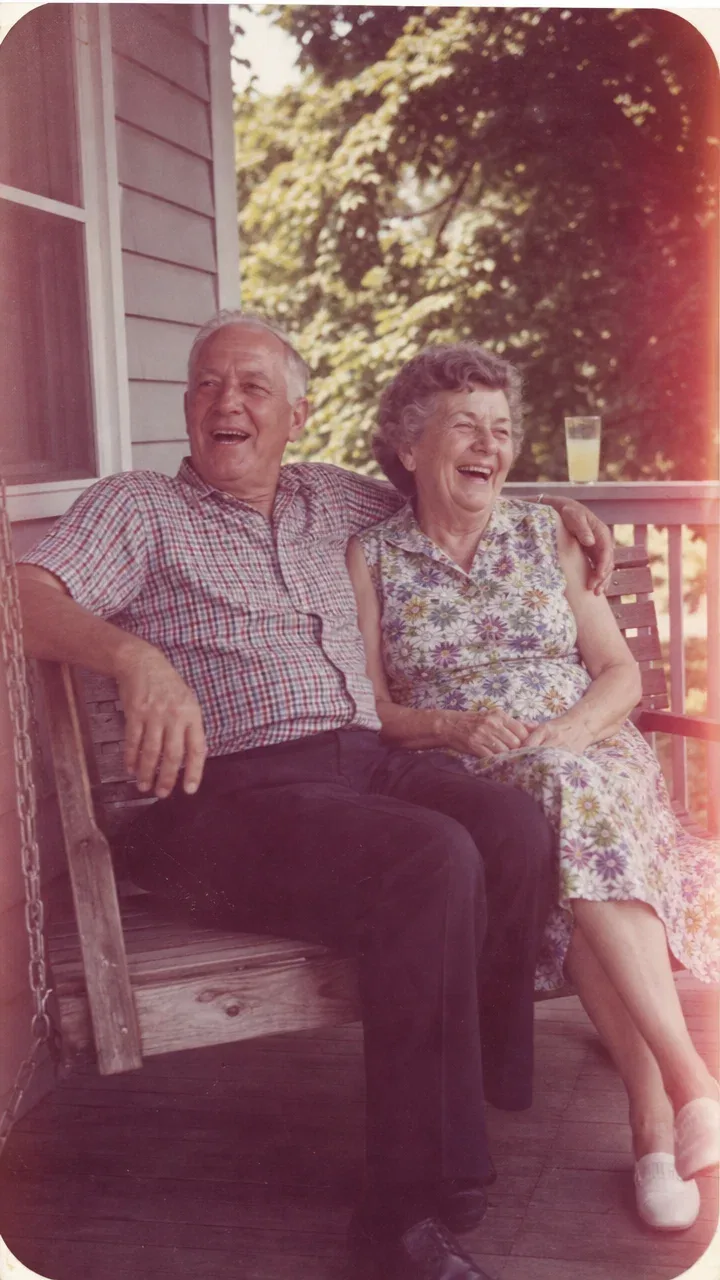
Verblasste Farben, weiche Schärfe und abgerundete Ecken bleiben, wie sie sind. Die Menschen im Bild bewegen sich sanft, wie in einem Heimvideo. Das Tool setzt den Moment plausibel fort; es rekonstruiert nicht, was wirklich als Nächstes geschah.
AnweisungSie lachen weiter und sie lehnt sich an seine Schulter. Die Schaukel wippt ganz leicht. Kamera still halten und den verblassten Print-Look beibehalten.
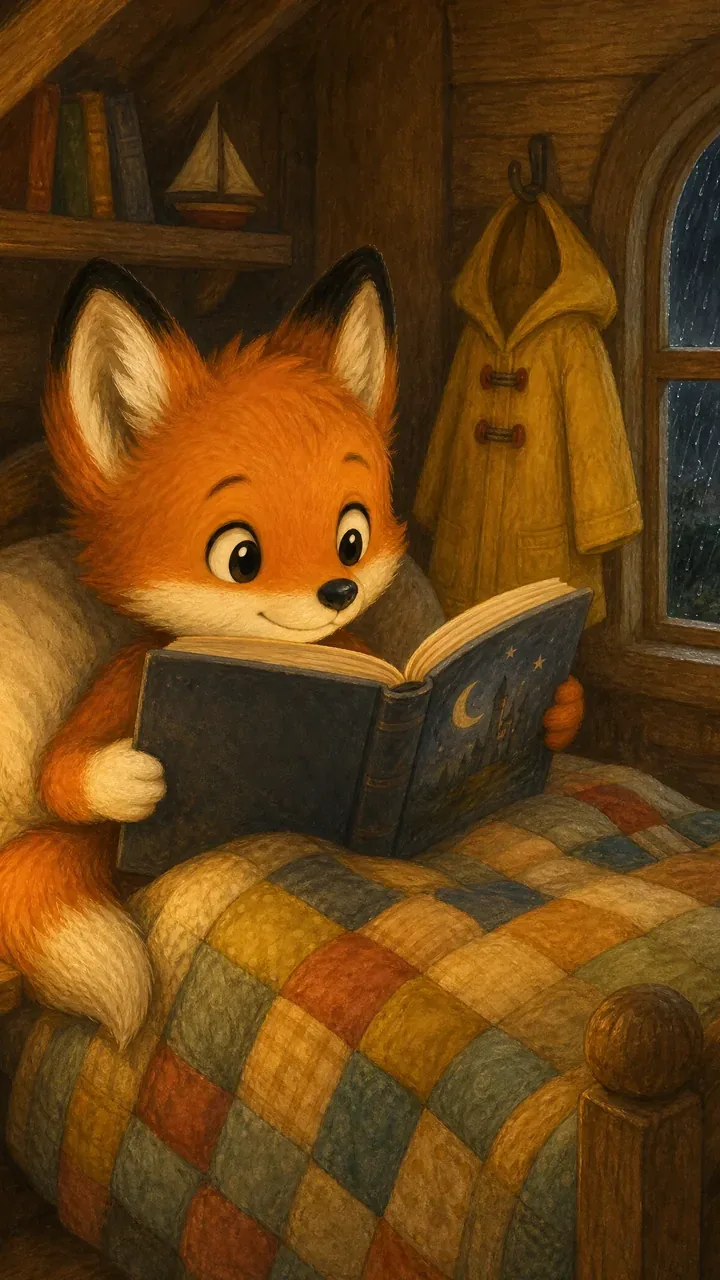
Maltextur, Linienführung und Palette bleiben erhalten, während sich die Szene bewegt: Eine Seite wird umgeblättert, Regen läuft über das Fenster, eine Lampe flackert. Bilderbuch-Trailer, Pitch-Decks und Social-Posts aus Artwork, das du schon hast.
AnweisungDer Fuchswelpe blättert eine Seite um und blickt zum Fenster. Regen läuft über das Glas und die Laternenflamme flackert. Leiser Regen auf dem Dach.
Eine gute Anweisung besteht aus ein oder zwei schlichten Sätzen. Nenne, was sich bewegt und wie sich die Kamera verhält. Alles andere wird aus dem Bild gelesen.
„Sie schaut auf und lächelt“, „der Hund schüttelt das Wasser ab“, „das Eingießen läuft weiter“. Eine Handlung, die plausibel auf das Bild folgen könnte.
Dampf, Regen, Wind im Gras, vorbeifahrender Verkehr, flackerndes Licht. Kleine Nebenbewegungen machen aus einem Standbild Filmmaterial.
„Langsame Fahrt nach vorn“, „still halten“, „leichtes Handkamera-Wackeln“. Ein Kameraverhalten pro Clip. Schwenk, Zoom und Umrundung in acht Sekunden sehen nach einem Fehler aus.
„Wind und Brandung“, „leise Cafégeräusche“. Es wird nur Umgebungston erzeugt, den die sichtbare Szene stützt; Dialog, Erzählung und Musik werden nie erfunden.
Der erste Frame ist dein Bild, Pixel für Pixel. Artefakte werden nicht repariert, sondern animiert.
Ein Motiv, das einen guten Teil des Bildes füllt, bewegt sich überzeugend. Dutzende kleiner Figuren neigen zum Driften.
Das Tool führt das hochgeladene Bild fort. Es schneidet nicht auf einen neuen Ort, fügt keine Figuren hinzu, die nicht im Bild sind, und verändert nicht das Aussehen des Produkts.
Alles wird im Composer festgelegt, bevor du erstellst. Standardwerte stehen zuerst.
| Erstes Bild | Dein Bild, mittig auf das gewählte Format zugeschnitten, ist der exakte erste Frame |
|---|---|
| Seitenverhältnis | 9:16 vertikal als Standard oder 16:9 Breitbild |
| Dauer | 8 Sekunden als Standard; 4 Sekunden bei Veo sowie 4, 8 oder 12 Sekunden bei Grok Imagine und Seedance |
| Auflösung | 720p als Standard; 1080p und 4K mit Veo 3.1 bei 8 Sekunden, bis zu 1080p mit Grok Imagine Video 1.5 und Seedance 2.5 |
| Ton | Umgebungston, den die Szene stützt, wird mit dem Video erzeugt. Kein erfundener Dialog, keine Musik |
| Bewegung | Deine geschriebene Anweisung oder automatische Bewegung aus dem Bild, wenn das Feld leer bleibt |
Aktuelle öffentliche Beiträge der Community, die mit diesem Tool erstellt wurden.
Nein. Lass die Anweisung leer, dann liest Typeshutter das hochgeladene Bild und wählt intern natürliche Bewegung dafür. Der Café-Clip auf dieser Seite ist so entstanden. Wenn du eine Anweisung schreibst, lenkt sie Motiv, Umgebung, Kamera und Umgebungston innerhalb derselben Kontinuitätsregeln.
Nein. Die KI erfindet eine plausible Fortsetzung der sichtbaren Szene. Sie stellt kein echtes Filmmaterial wieder her und rekonstruiert nicht das tatsächliche Ereignis. Betrachte das Ergebnis als neuen Clip, der mit deinem Bild beginnt, nicht als Aufzeichnung.
8 Sekunden als Standard. Veo-3.1-Modelle bieten 4 oder 8 Sekunden bei 720p und 8 Sekunden bei 1080p oder 4K. Grok Imagine Video und Seedance bieten 4, 8 oder 12 Sekunden. Längere Sequenzen entstehen, indem du mehrere Clips erstellst und sie in einem Schnittprogramm zusammenfügst.
9:16 vertikal ist der Standard und 16:9 Breitbild die Alternative; quadratische oder 4:5-Videos gibt es nicht. Die Auflösung ist standardmäßig 720p, mit 1080p und 4K bei Veo 3.1 und Veo 3.1 Fast für 8-Sekunden-Clips und bis zu 1080p bei Grok Imagine Video 1.5 und Seedance 2.5. Dein Bild wird mittig auf das gewählte Format zugeschnitten, wähle das Format also, bevor du den Ausschnitt komponierst.
Ja, wenn die Szene es zulässt. Die Modelle erzeugen Umgebungston, der zum Sichtbaren passt, etwa Brandung, Regen, Dampf oder Raumatmosphäre. Dialog, Erzählung, Musik und Ereignisse außerhalb des Bildes werden nie erfunden. In jedem Schnittprogramm kannst du die Tonspur stummschalten oder ersetzen.
Scharfe, gut ausgeleuchtete Bilder mit einem klaren Motiv, das einen guten Teil des Bildes füllt. Fotos, Produktbilder, Illustrationen, Concept Art und Szenen aus dem KI-Charaktergenerator funktionieren alle. Sehr kleine oder stark komprimierte Bilder und überfüllte Bilder mit vielen winzigen Figuren liefern schwächere Ergebnisse, weil der erste Frame genau so verwendet wird, wie er hochgeladen wurde.
Ja. Die Person behält das im Bild sichtbare Aussehen und bewegt sich zurückhaltend und natürlich; das Tool verändert ihre Identität nicht, lässt sie nicht altern und fügt niemanden hinzu, der nicht im Bild ist. Fotos von Minderjährigen bleiben altersgerecht, und die üblichen Inhaltsregeln gelten.
Ja. Videos, die du erstellst, gehören dir und dürfen gemäß den Typeshutter-Nutzungsbedingungen in Anzeigen, Produktseiten, Social-Posts, Pitch-Decks und Kundenprojekten verwendet werden. Stelle sicher, dass du die Rechte am hochgeladenen Bild hast.
Neue Konten erhalten Testguthaben, das ein erstes Video abdeckt. Danach wird jeder Clip nach Modell, Dauer und Auflösung berechnet und beim Erstellen von deinem Guthaben abgezogen. Es gibt auf keiner Stufe ein Wasserzeichen.
Die meisten Clips sind je nach Modell und Auflösung in ein bis drei Minuten fertig. Du kannst weiterarbeiten, während gerendert wird; das Video erscheint in deiner Bibliothek, sobald es fertig ist.
Der hochgeladene Frame bleibt als erstes Bild erhalten, einschließlich Verpackung, Etiketten und Text, und die Bewegungsvorgaben weisen das Modell an, Sichtbares nicht neu zu gestalten, umzuetikettieren oder zu ersetzen. Halte Kamerabewegungen langsam und das Produkt groß im Bild für das treueste Ergebnis, und prüfe den Clip vor der Veröffentlichung.
Erstelle erneut mit demselben Bild und einer anderen Anweisung oder wechsle das Modell unter Einstellungen. Jede Erstellung ist ein Clip. Du kannst eine Geschichte auch fortsetzen, indem du den letzten Frame eines Clips als erstes Bild des nächsten verwendest.
Eine oder mehrere ausgewählte Dateien können nicht hochgeladen werden. Bitte laden Sie andere Dateien hoch oder ändern Sie das Format.