Personas y retratos
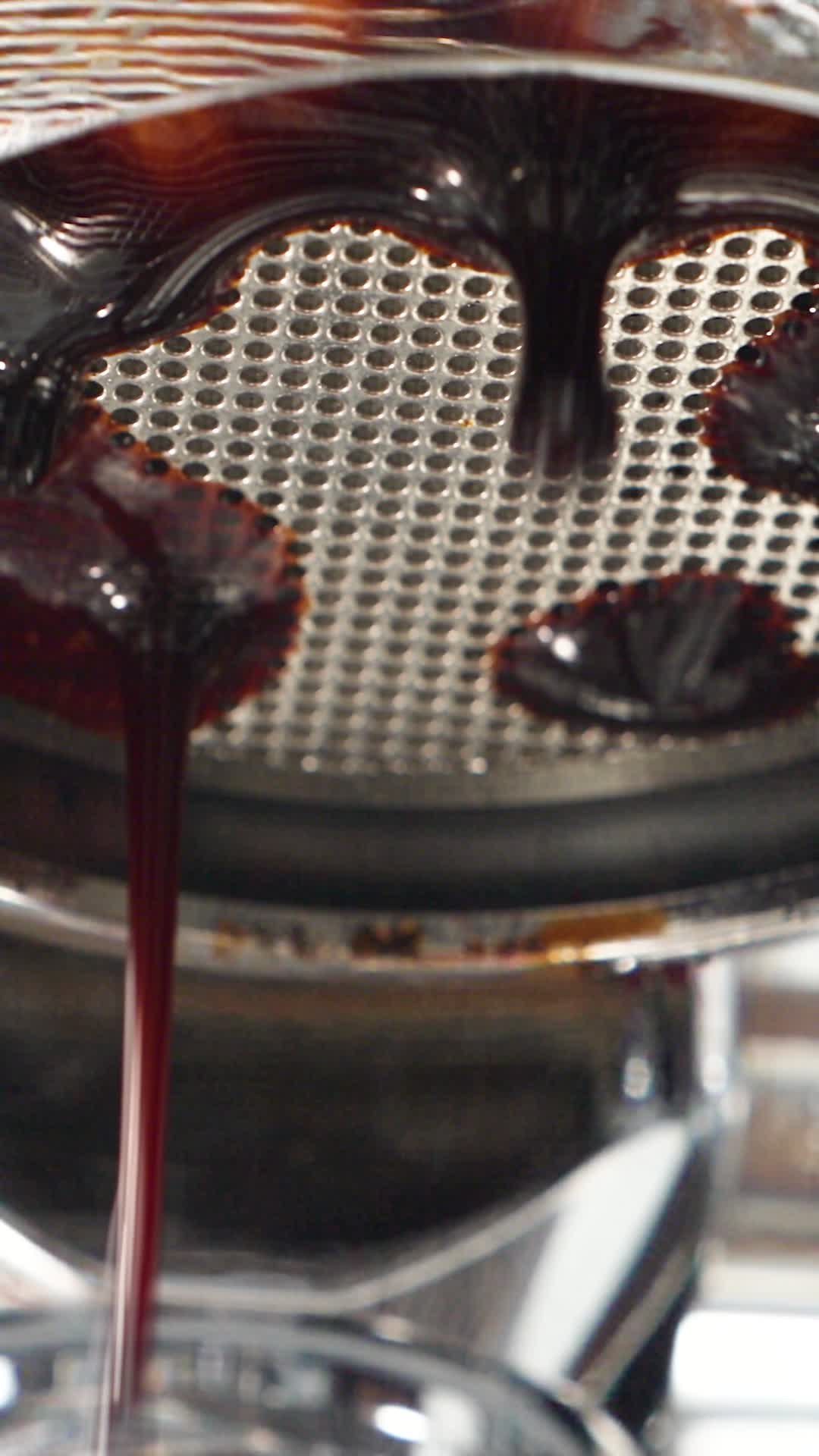
Un dueño de cafetería en su máquina
Movimiento automático, sin indicación escrita
Sube una imagen y el generador la continúa como un único plano estable: la persona, la luz y el entorno se quedan exactamente como en la foto mientras empiezan a moverse.
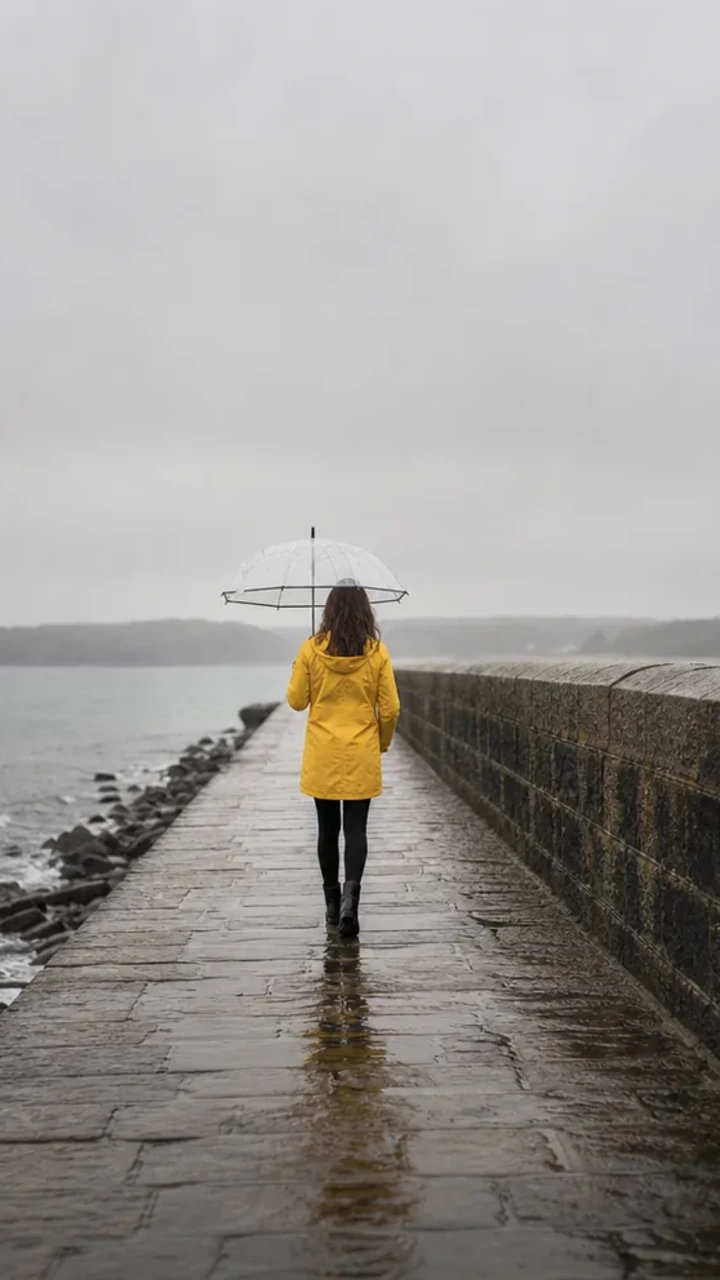
IndicaciónElla sigue alejándose por el muelle, con el abrigo balanceándose un poco a cada paso. Cae una lluvia fina y el mar se mueve contra las rocas de la izquierda. Cámara quieta. Lluvia y oleaje lejano.
Cada clip de abajo empezó como la imagen que se ve en su primer fotograma y se creó con esta herramienta. La línea bajo cada uno es la indicación exacta que se escribió, o ninguna.
Movimiento automático, sin indicación escrita
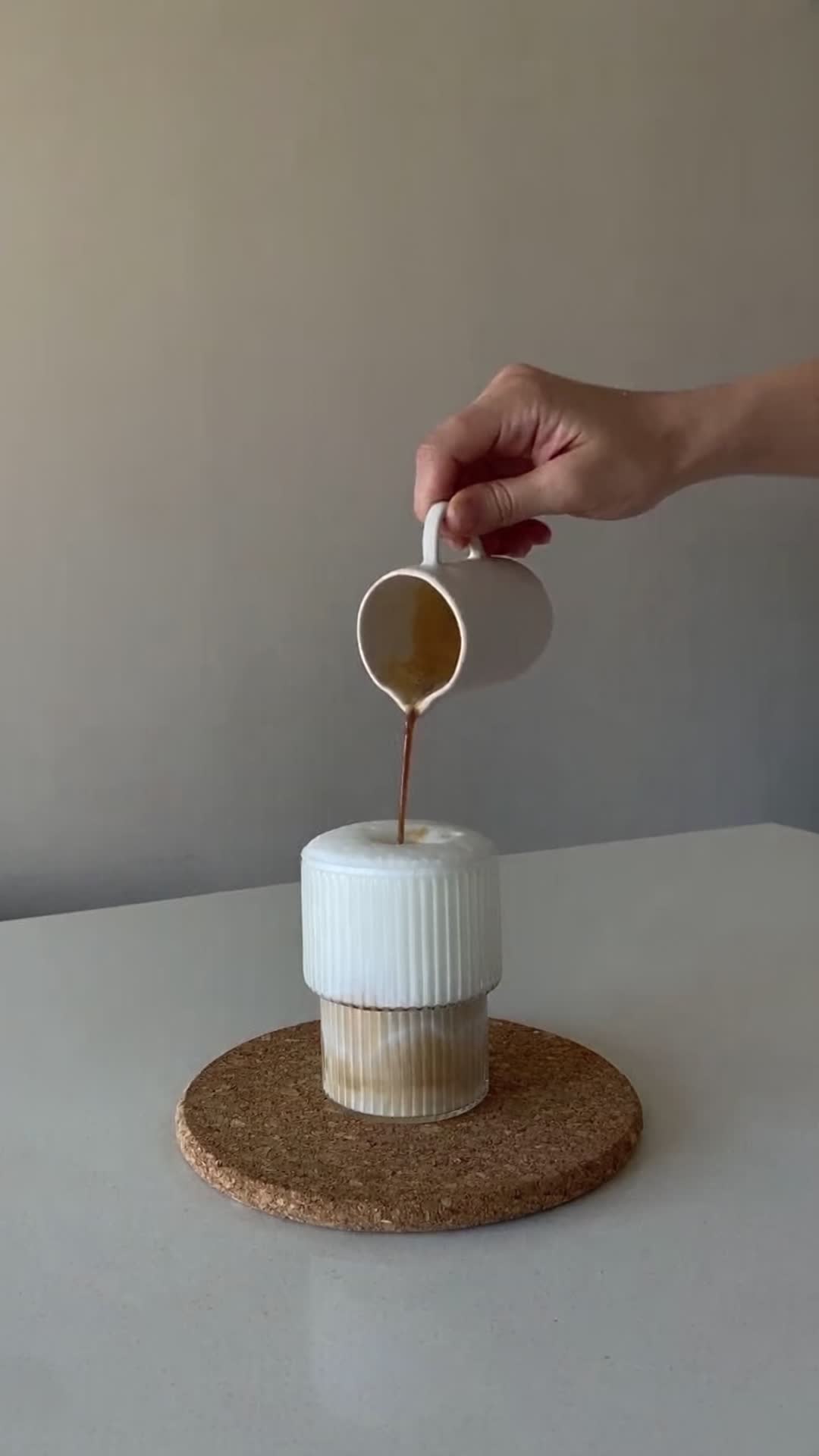
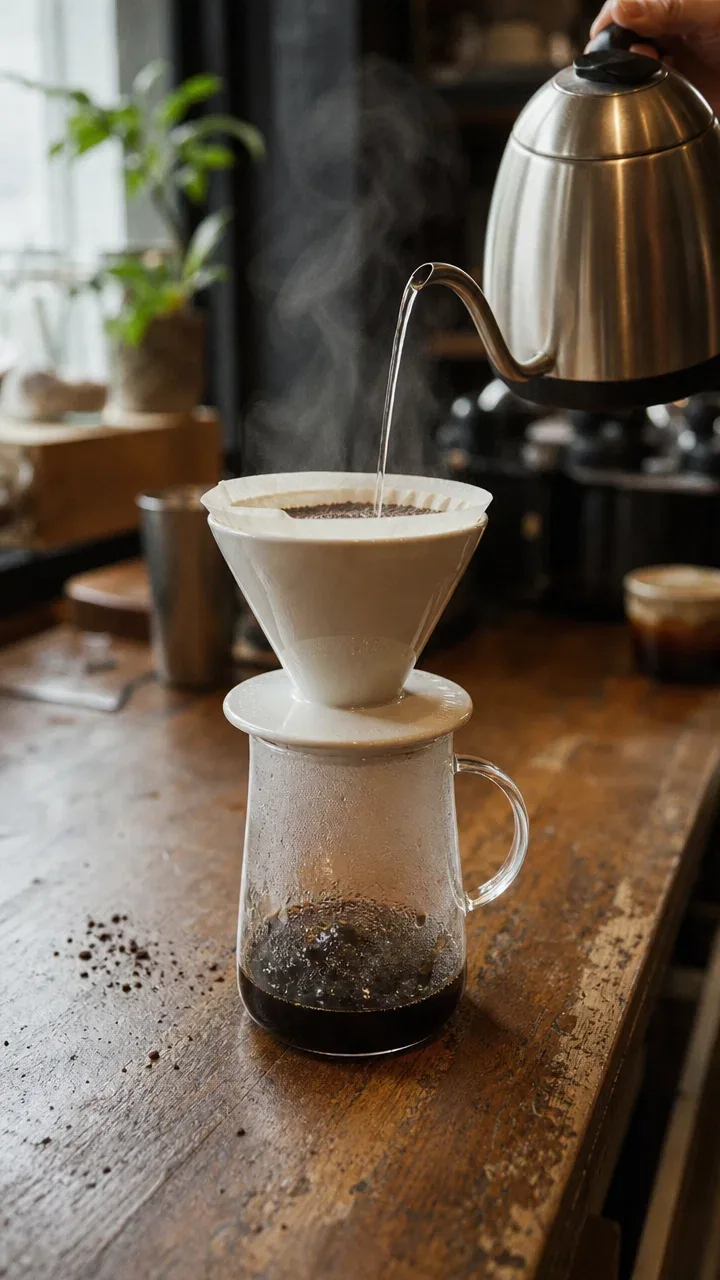
IndicaciónLento acercamiento hacia el dripper. El vertido continúa en un hilo fino y constante y el vapor se desplaza hacia arriba y a la izquierda. El café sube despacio en la jarra. Sonidos suaves de cafetería.
IndicaciónEl vapor sigue subiendo del caldo. Un acercamiento lento y suave al bol mientras el cocinero del fondo sigue trabajando. Sonidos suaves de cocina.
IndicaciónEl perro se sacude el agua del pelaje, salpicando gotas, y luego mira hacia la cámara. Pequeñas ondas en el lago detrás de él. Cámara quieta. Agua goteando y un lago tranquilo.
Tres pasos. Sin línea de tiempo de edición, sin fotogramas clave, sin ingeniería de prompts salvo que la quieras.
Una foto, una ilustración, una imagen de producto o una escena creada con otra herramienta de Typeshutter. Se recorta al centro según el formato que elijas, 9:16 o 16:9, y esa imagen recortada se convierte en el primer fotograma exacto del vídeo.
Escribe qué debe moverse: el sujeto, el entorno, la cámara, el sonido. O deja el campo vacío y Typeshutter lee la imagen y elige un movimiento natural por ti.
Elige 4 u 8 segundos con Veo 3.1 Fast, el modelo predeterminado, o hasta 12 segundos con Grok Imagine Video y Seedance. El vídeo se renderiza en aproximadamente un minuto, con sonido ambiente, y llega a tu biblioteca listo para descargar.
Tres clips más, cada uno con la imagen fija de la que partió y la indicación que lo generó.
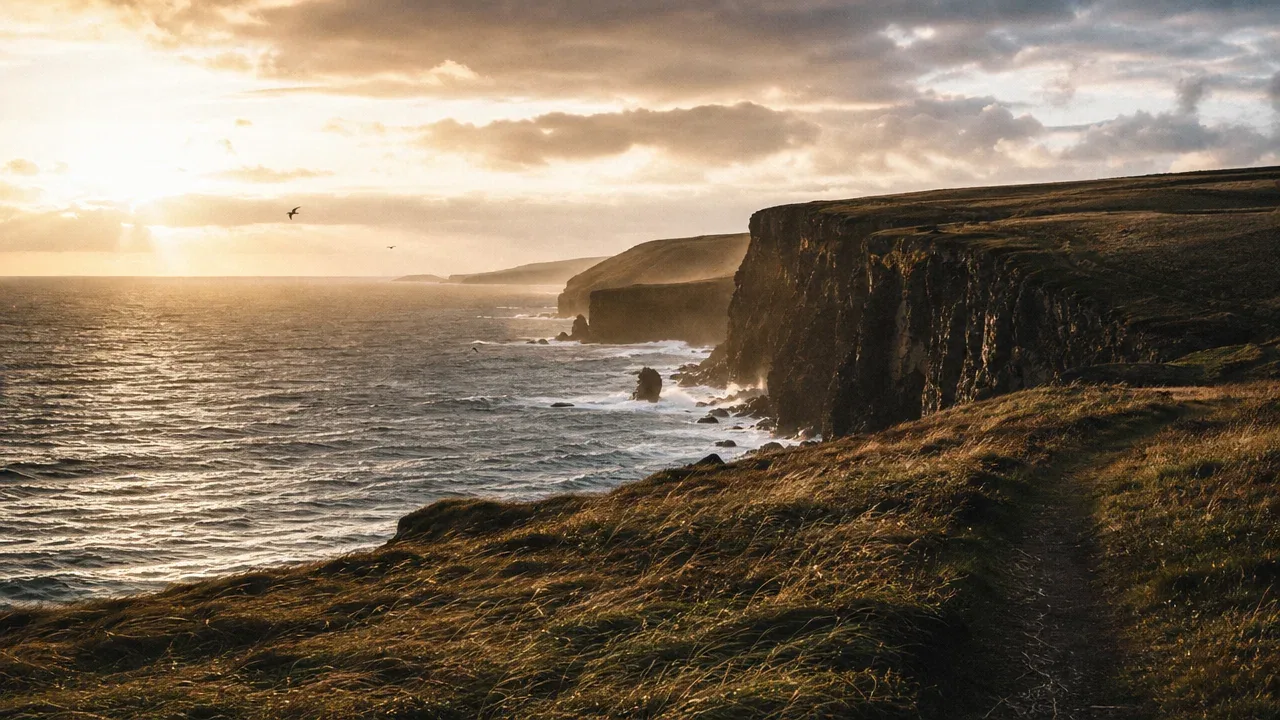
Un encuadre amplio 16:9 se convierte en un plano de apertura lento y vivo: las olas siguen rompiendo, la hierba se mueve con el viento, las aves planean. Útil para reels de viajes, anuncios inmobiliarios, rótulos de título y cabeceras web.
IndicaciónLas olas llegan y rompen en las rocas, la hierba se dobla con el viento y las gaviotas planean. Avance lento y constante por el sendero. Viento y oleaje.
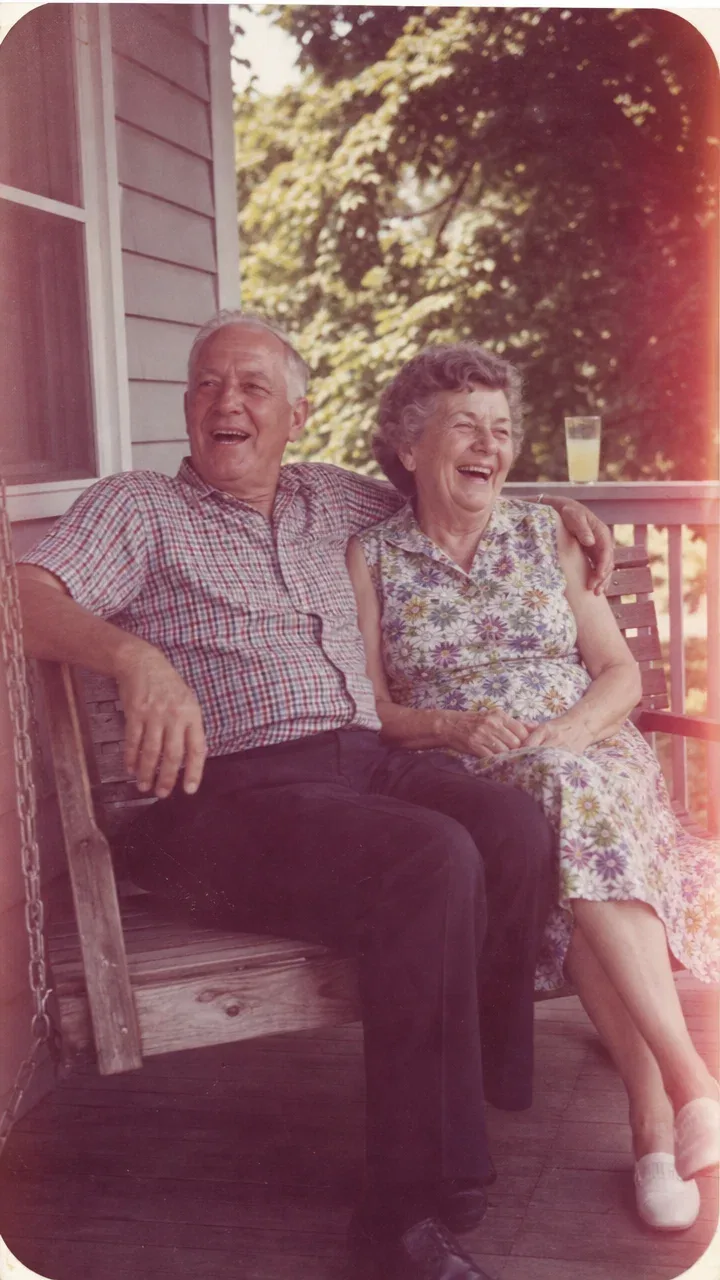
El color desvaído, el enfoque suave y las esquinas redondeadas se quedan como están. Las personas del encuadre se mueven con suavidad, como en una película casera. La herramienta continúa el momento de forma plausible; no recupera lo que ocurrió realmente después.
IndicaciónSiguen riendo y ella se apoya en su hombro. El columpio se balancea muy ligeramente. Cámara quieta y mantener el aspecto de copia desvaída.
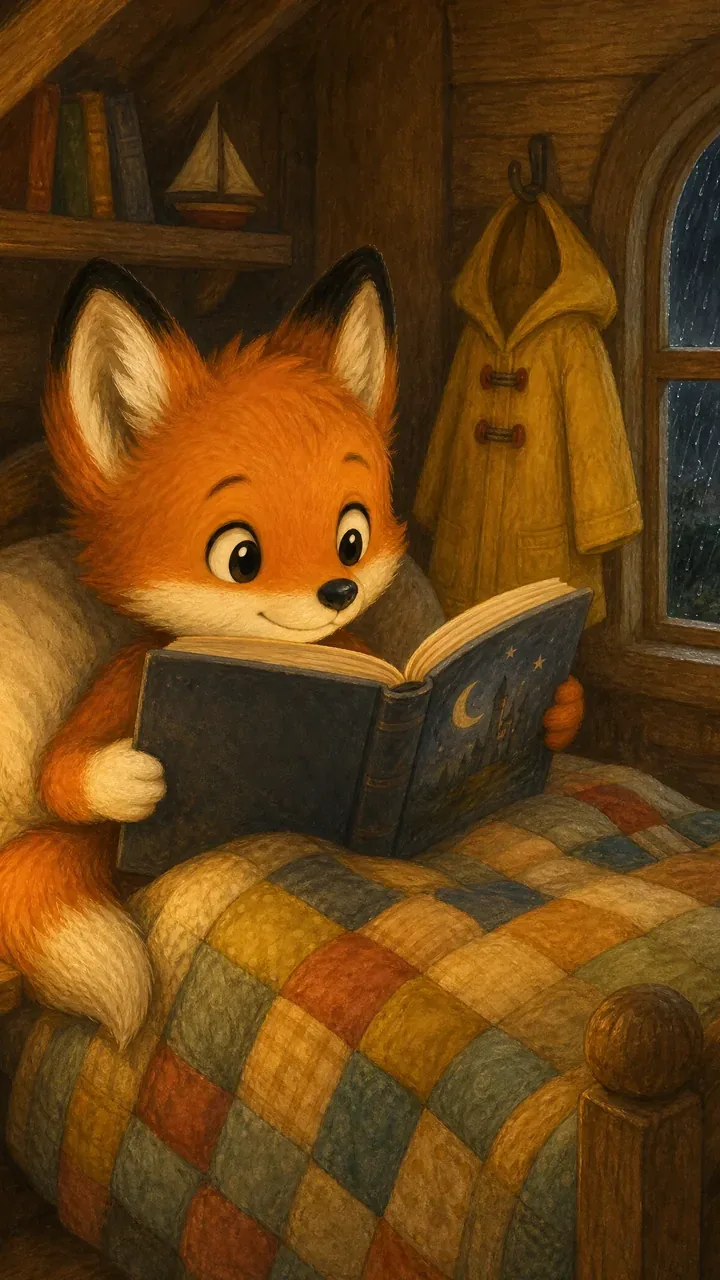
La textura pintada, el trazo y la paleta se conservan mientras la escena se mueve: una página se pasa, la lluvia surca la ventana, una lámpara parpadea. Tráileres de cuentos, presentaciones y publicaciones sociales a partir del arte que ya tienes.
IndicaciónEl zorrito pasa una página y mira hacia la ventana. La lluvia resbala por el cristal y la llama del farol parpadea. Lluvia suave sobre el tejado.
Una buena indicación son una o dos frases sencillas. Nombra qué se mueve y cómo se comporta la cámara. Todo lo demás se lee de la imagen.
«Levanta la vista y sonríe», «el perro se sacude el agua», «el vertido continúa». Una acción que podría seguir de forma plausible al fotograma.
Vapor, lluvia, viento en la hierba, tráfico que pasa, luz parpadeante. El pequeño movimiento secundario es lo que hace que una imagen fija se lea como metraje.
«Acercamiento lento», «cámara quieta», «suave vaivén cámara en mano». Un comportamiento de cámara por clip. Pedir una panorámica, un zoom y una órbita en ocho segundos parece un error.
«Viento y oleaje», «sonidos suaves de cafetería». Solo se genera el sonido ambiente que la escena visible sostiene; diálogos, narración y música nunca se inventan.
El primer fotograma es tu imagen, píxel a píxel. Los artefactos no se corrigen; se animan.
Un sujeto que ocupa buena parte del encuadre se mueve de forma convincente. Docenas de figuras pequeñas tienden a derivar.
La herramienta continúa la imagen que subiste. No cortará a otro lugar, no añadirá personajes que no están en el encuadre ni cambiará el aspecto del producto.
Todo se configura en el compositor antes de crear. Los valores predeterminados se muestran primero.
| Primer fotograma | Tu imagen, recortada al centro según el formato elegido, es el primer fotograma exacto |
|---|---|
| Relación de aspecto | 9:16 vertical por defecto, o 16:9 panorámico |
| Duración | 8 segundos por defecto; 4 segundos en Veo, y 4, 8 o 12 segundos en Grok Imagine y Seedance |
| Resolución | 720p por defecto; 1080p y 4K en Veo 3.1 a 8 segundos, hasta 1080p en Grok Imagine Video 1.5 y Seedance 2.5 |
| Sonido | Sonido ambiente que la escena sostiene, generado con el vídeo. Sin diálogos ni música inventados |
| Movimiento | Tu indicación escrita, o movimiento automático elegido a partir de la imagen cuando el campo queda vacío |
Publicaciones públicas recientes de la comunidad, creadas con esta herramienta.
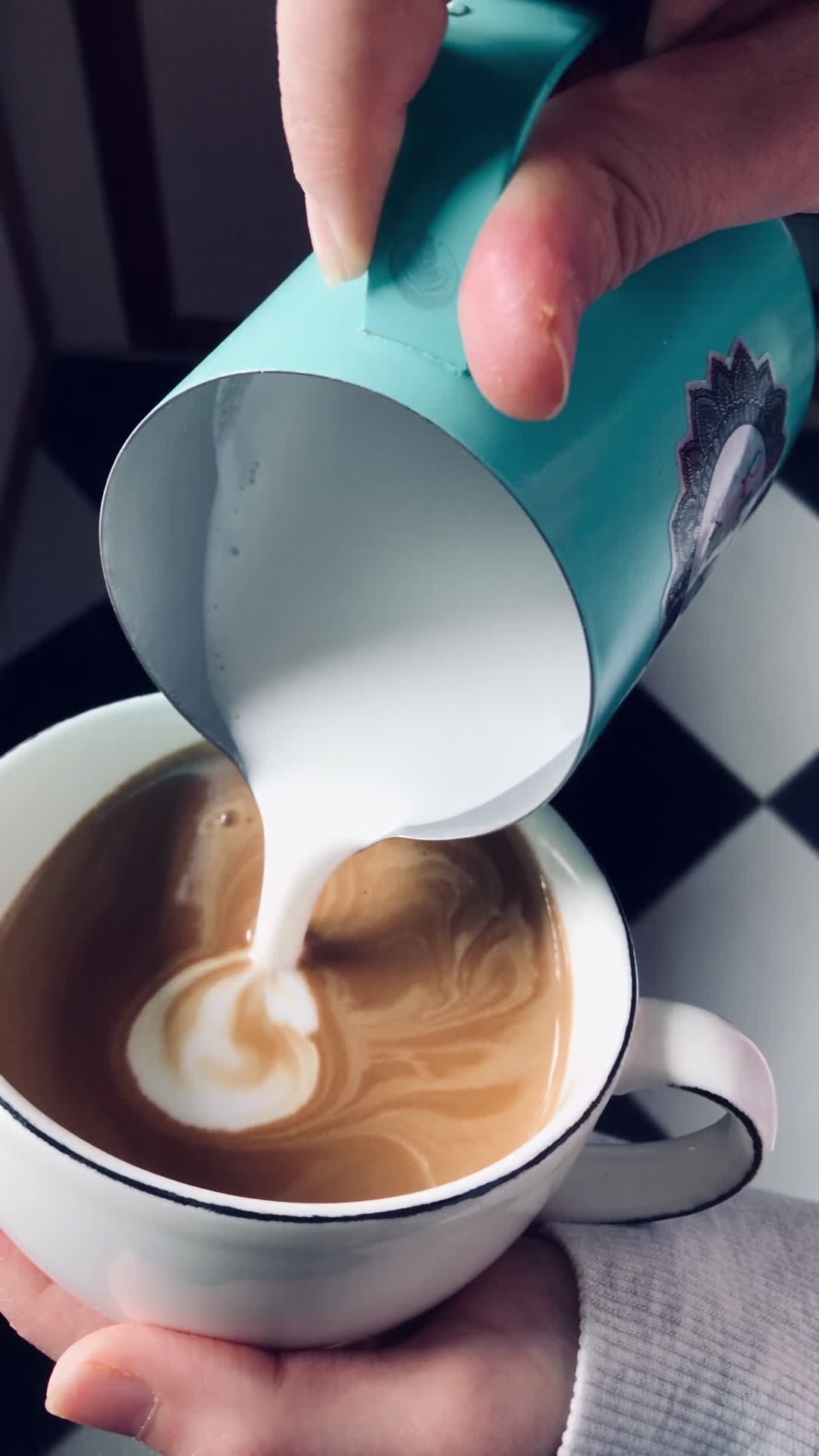
No. Deja la indicación en blanco y Typeshutter lee la imagen subida y elige de forma privada un movimiento natural para ella. El clip de la cafetería de esta página se hizo así. Si escribes una indicación, guía al sujeto, el entorno, la cámara y el sonido ambiente dentro de las mismas reglas de continuidad.
No. La IA inventa una continuación plausible de la escena visible. No recupera metraje real ni reconstruye el suceso real, así que trata el resultado como un clip nuevo que empieza en tu imagen, no como un registro.
8 segundos por defecto. Los modelos Veo 3.1 ofrecen 4 u 8 segundos a 720p y 8 segundos a 1080p o 4K. Grok Imagine Video y Seedance ofrecen 4, 8 o 12 segundos. Las secuencias más largas se hacen creando varios clips y uniéndolos en un editor.
El 9:16 vertical es el predeterminado y el 16:9 panorámico la alternativa; no hay salida de vídeo cuadrada ni 4:5. La resolución es 720p por defecto, con 1080p y 4K disponibles en Veo 3.1 y Veo 3.1 Fast para clips de 8 segundos, y hasta 1080p en Grok Imagine Video 1.5 y Seedance 2.5. Tu imagen se recorta al centro según el formato elegido, así que elige el formato antes de componer el encuadre.
Sí, cuando la escena lo permite. Los modelos generan sonido ambiente acorde con lo visible, como oleaje, lluvia, vapor o el tono de la sala. Diálogos, narración, música y sucesos fuera de cámara nunca se inventan. Puedes silenciar o sustituir la pista en cualquier editor.
Imágenes nítidas y bien iluminadas con un sujeto claro que ocupe buena parte del encuadre. Fotos, imágenes de producto, ilustraciones, concept art y escenas creadas con el generador de personajes con IA funcionan bien. Las imágenes muy pequeñas o muy comprimidas y los encuadres abarrotados de figuras diminutas dan resultados más débiles, porque el primer fotograma se usa exactamente como se subió.
Sí. La persona conserva el aspecto visible en el encuadre y se mueve de forma contenida y natural; la herramienta no cambia su identidad, no la envejece ni añade a nadie que no esté en la imagen. Las fotos de menores se mantienen apropiadas para su edad y se aplican las normas de contenido habituales.
Sí. Los vídeos que creas son tuyos para usarlos en anuncios, páginas de producto, publicaciones sociales, presentaciones y trabajos para clientes según los términos de servicio de Typeshutter. Asegúrate de tener los derechos de la imagen que subes.
Las cuentas nuevas reciben créditos de prueba que cubren un primer vídeo. Después, cada clip se cobra según el modelo, la duración y la resolución y se descuenta de tu saldo de créditos al crearlo. No hay marca de agua en ningún nivel.
La mayoría de los clips están listos en uno a tres minutos según el modelo y la resolución. Puedes seguir trabajando mientras se renderiza; el vídeo aparece en tu biblioteca cuando termina.
El fotograma subido se conserva como primer fotograma, incluidos el embalaje, las etiquetas y el texto, y el contrato de movimiento indica al modelo que no rediseñe, reetiquete ni sustituya lo visible. Mantén los movimientos de cámara lentos y el producto grande en el encuadre para el resultado más fiel, y revisa el clip antes de publicarlo.
Crea de nuevo con la misma imagen y una indicación distinta, o cambia el modelo en Ajustes. Cada creación es un clip. También puedes extender una historia usando el último fotograma de un clip como primer fotograma del siguiente.
No se puede cargar uno o más archivos seleccionados. Sube otros archivos o cambia el formato.