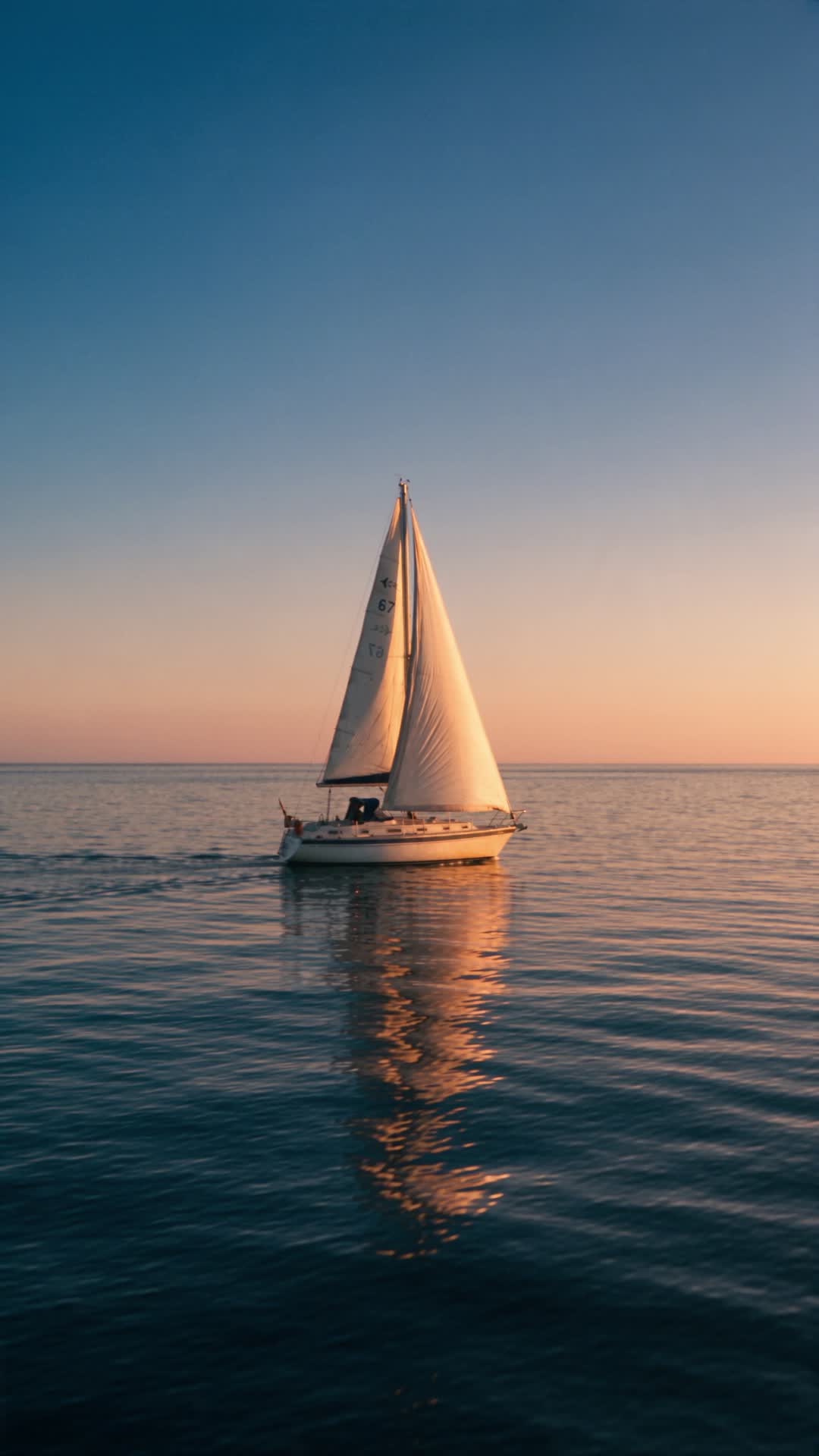
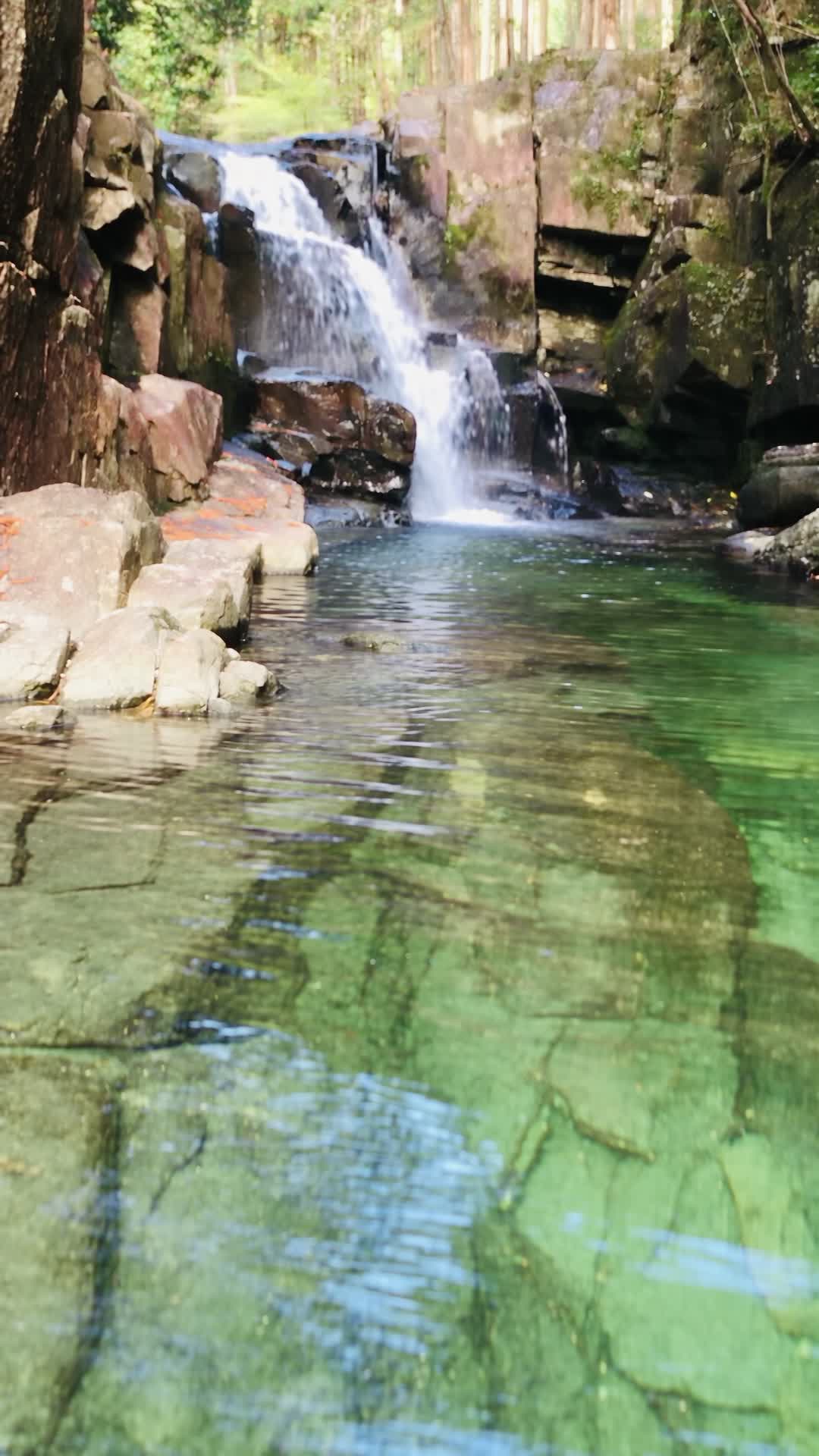
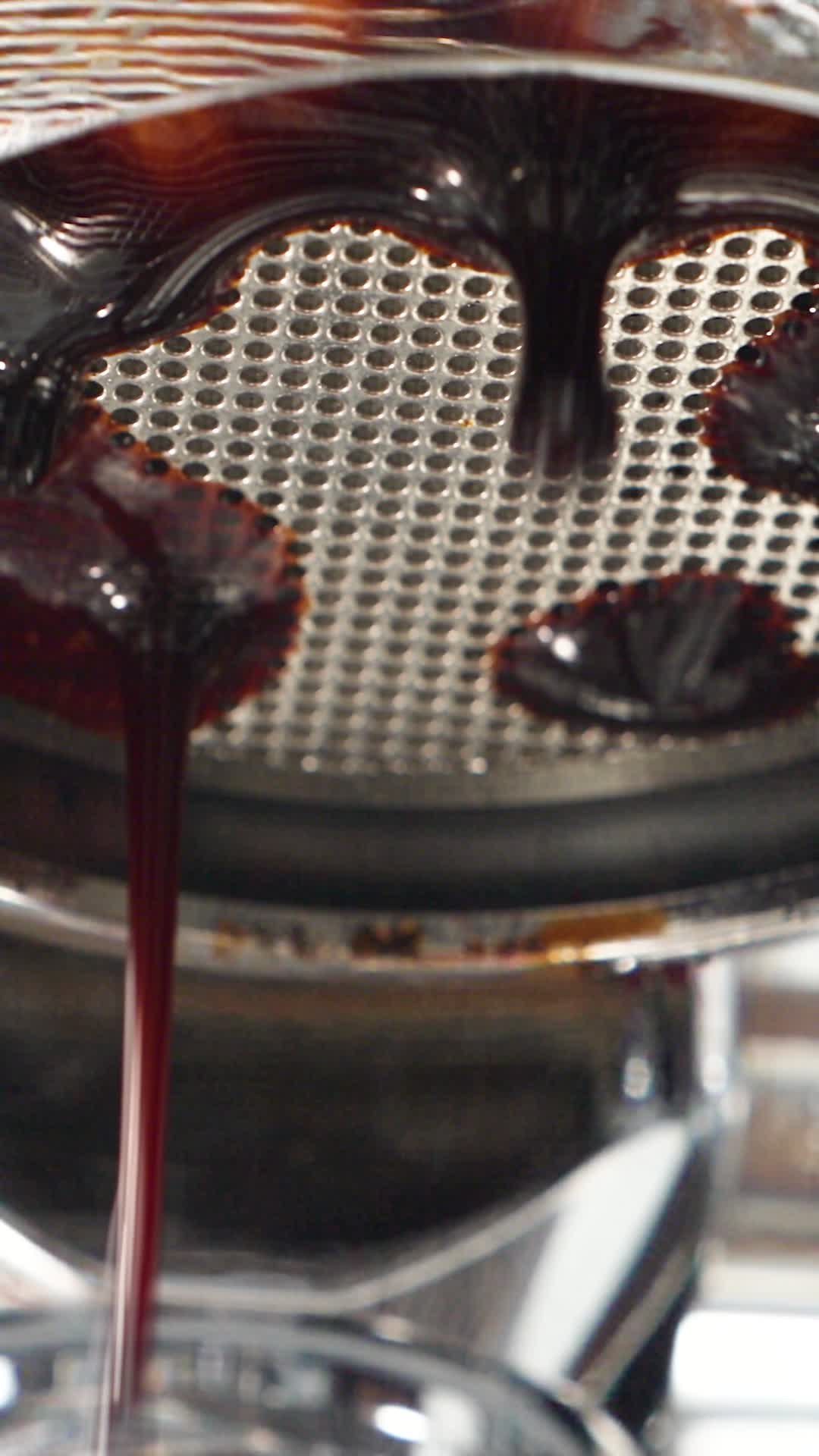
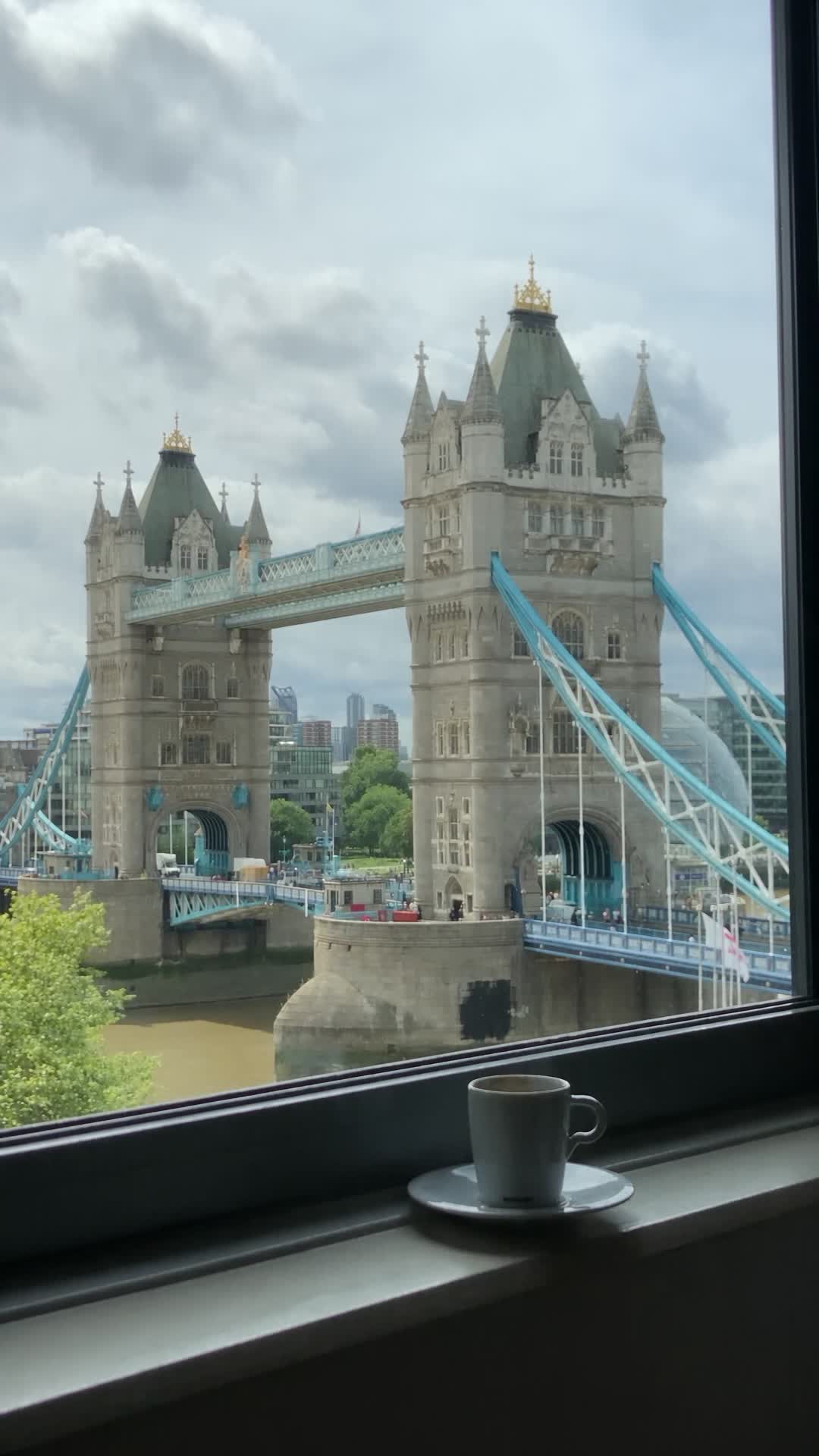
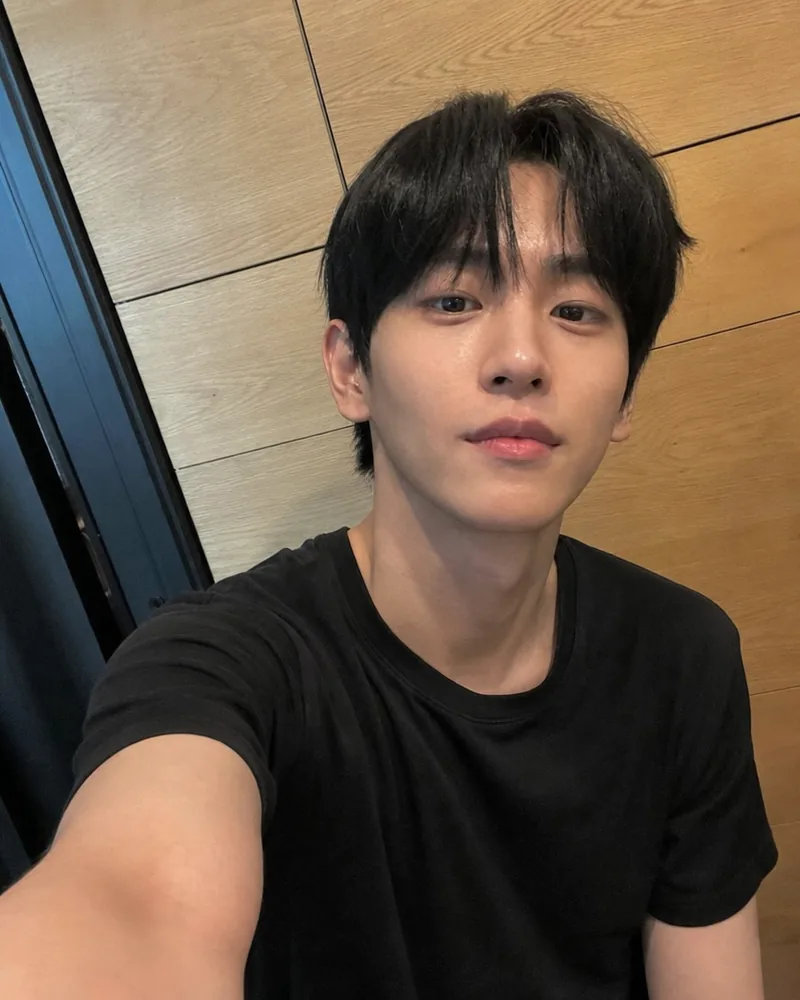
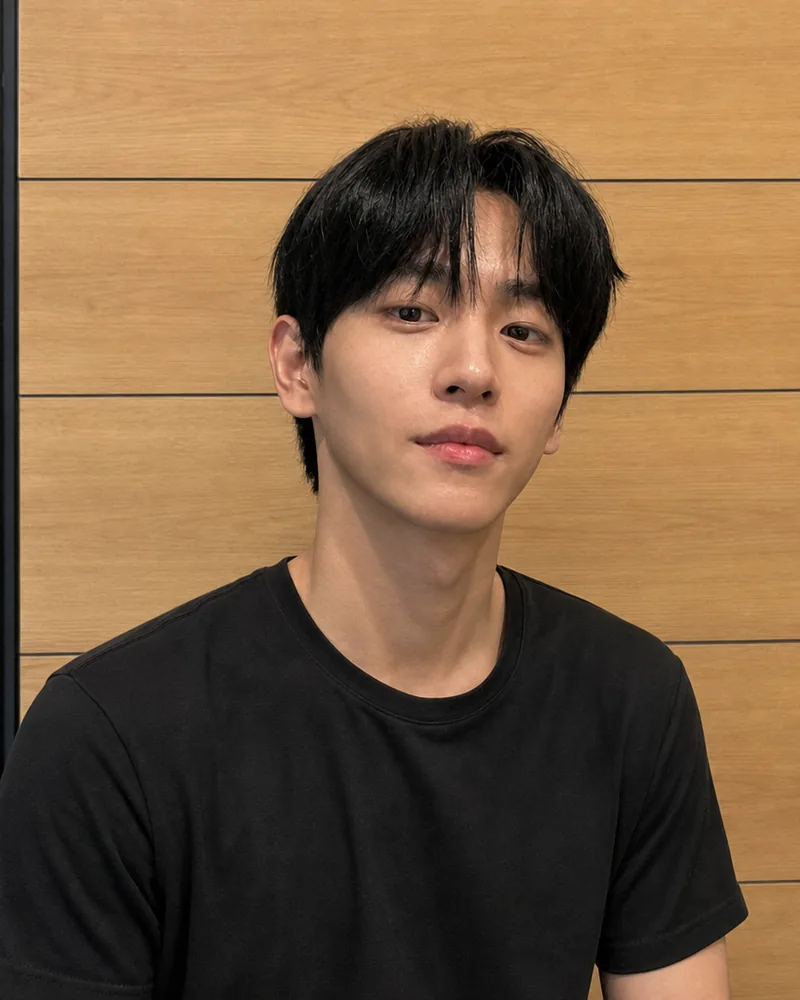
Personnes et portraits
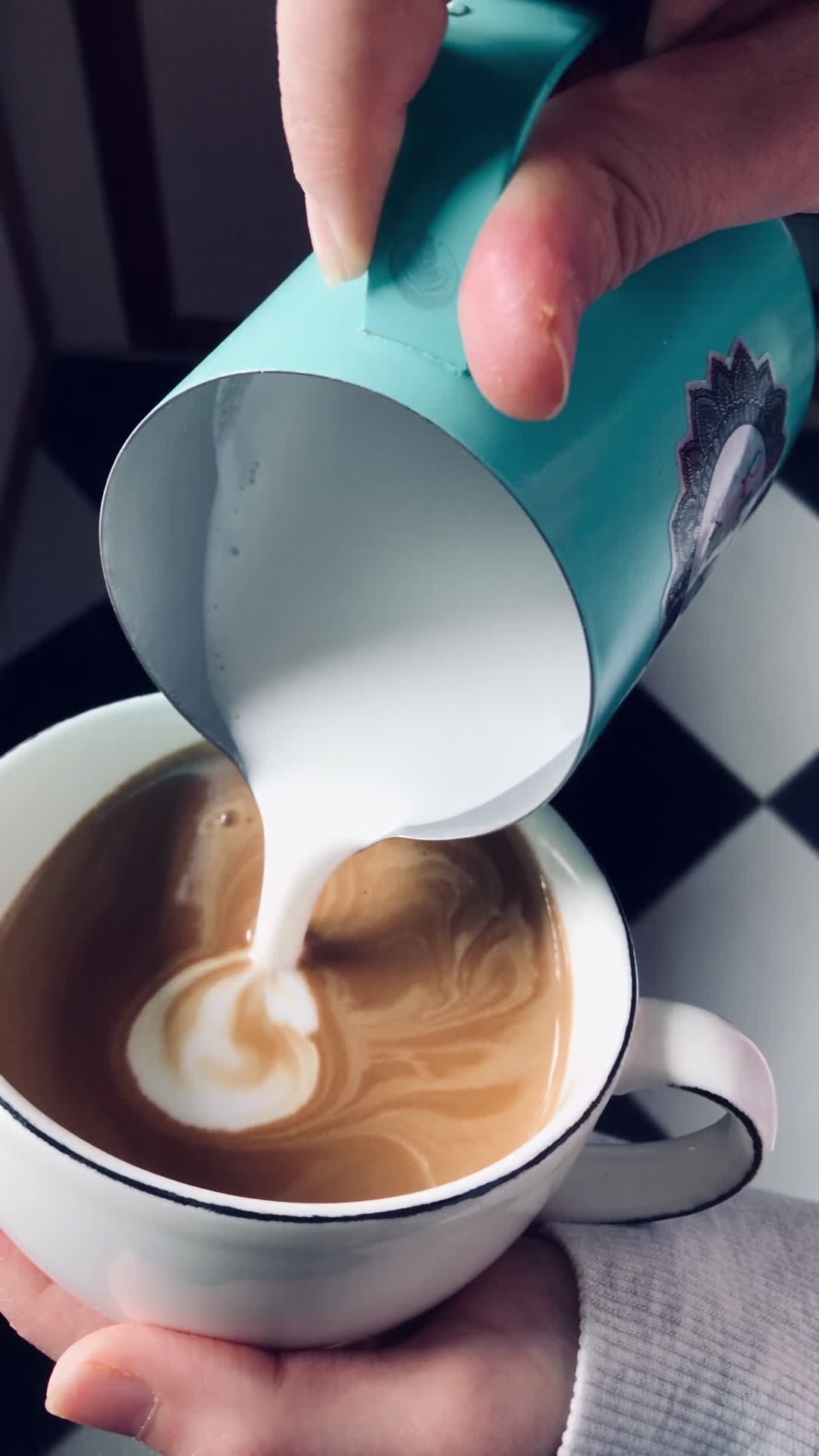
Un patron de café à sa machine
Mouvement automatique, aucune consigne écrite
Importez une image et le générateur la prolonge en un seul plan stable : la personne, la lumière et le décor restent exactement tels que photographiés pendant qu'ils se mettent en mouvement.
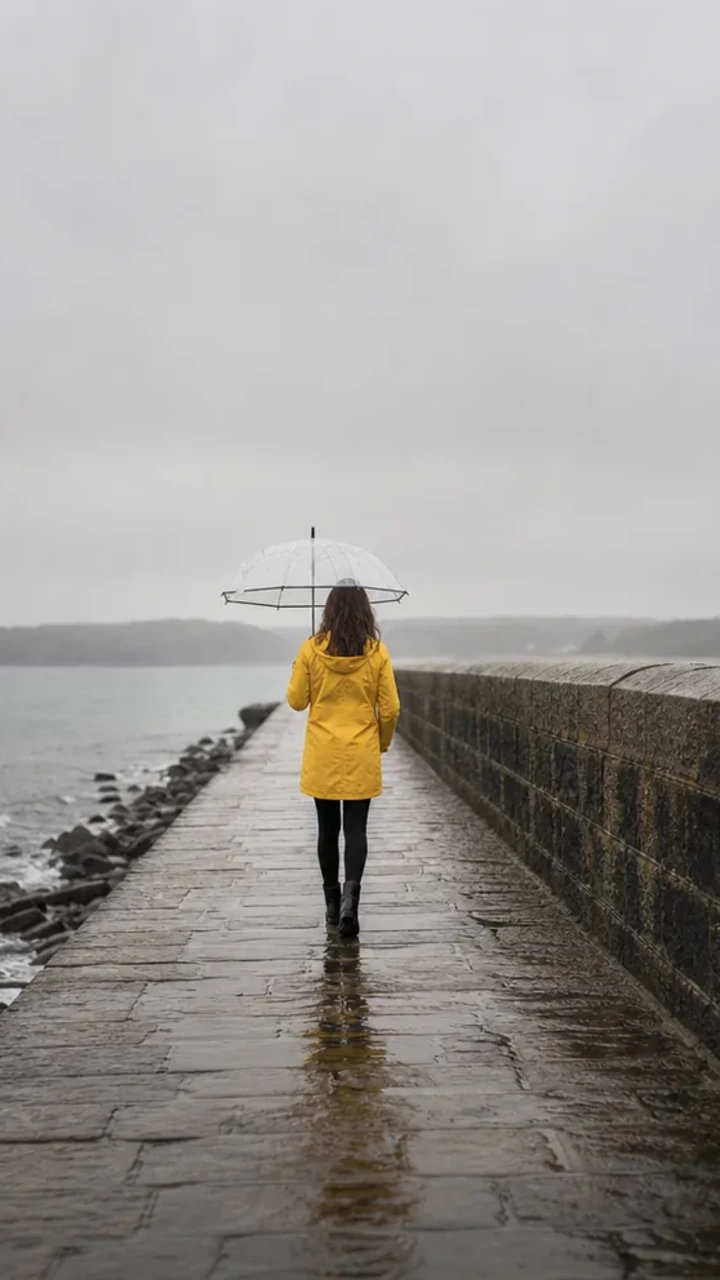
ConsigneElle continue de s'éloigner le long de la jetée, son manteau se balançant légèrement à chaque pas. Une pluie fine tombe et la mer bouge contre les rochers à gauche. Caméra immobile. Pluie et ressac au loin.
Chaque clip ci-dessous a commencé comme l'image visible dans sa première image et a été créé avec cet outil. La ligne sous chacun est la consigne exacte qui a été saisie, ou rien du tout.
Mouvement automatique, aucune consigne écrite
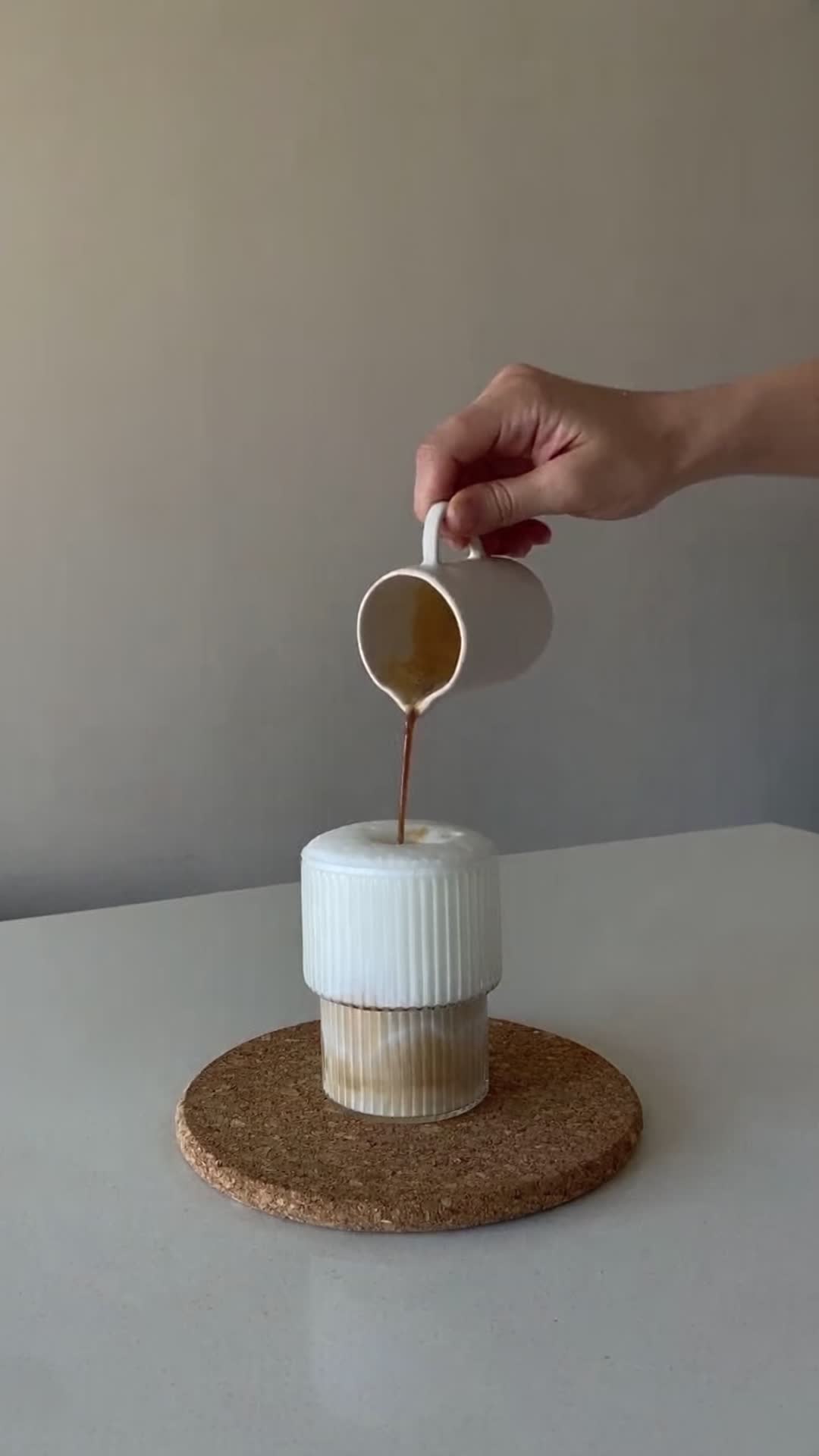
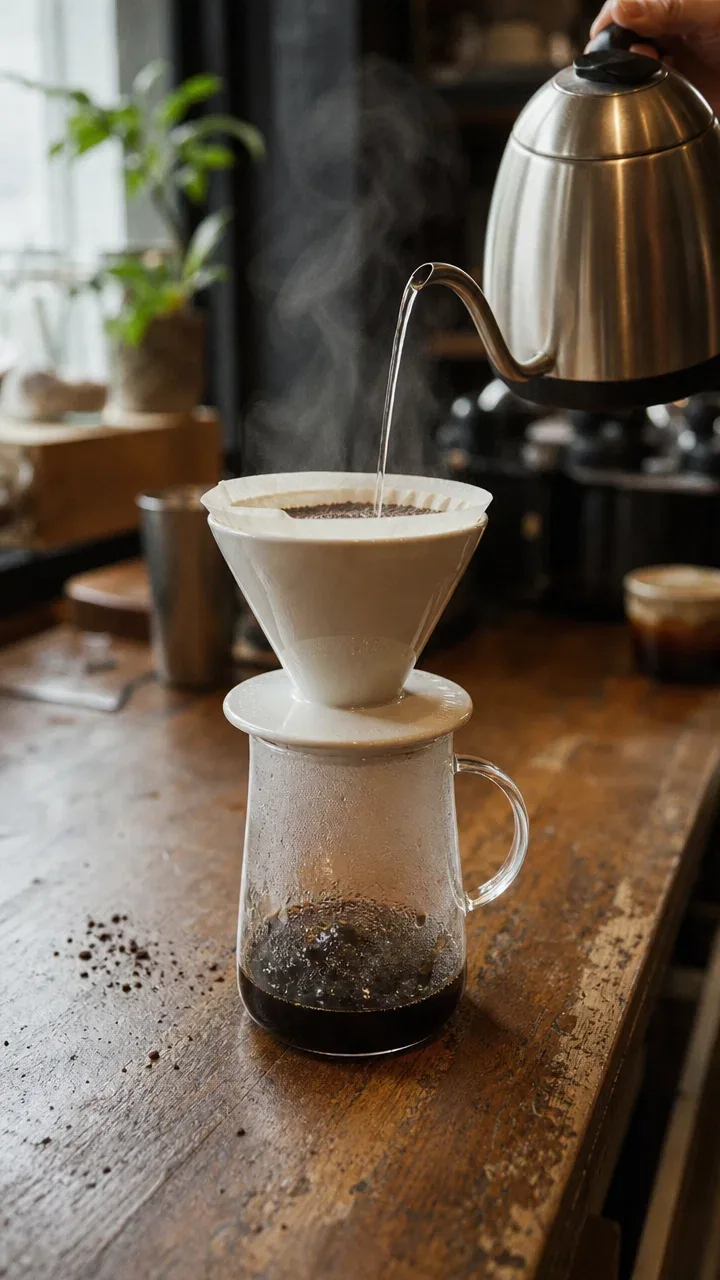
ConsigneLent travelling avant vers le dripper. Le versement continue en un filet fin et régulier et la vapeur dérive vers le haut à gauche. Le café monte lentement dans la carafe. Bruits feutrés de café.
ConsigneLa vapeur continue de monter du bouillon. Lent travelling avant en douceur sur le bol pendant que le cuisinier continue de travailler à l'arrière-plan. Sons de cuisine discrets.
ConsigneLe chien secoue l'eau de son pelage, les gouttes volent, puis se retourne vers la caméra. Petites ondulations sur le lac derrière lui. Caméra immobile. Eau qui goutte et lac paisible.
Trois étapes. Pas de timeline de montage, pas d'images clés, pas d'ingénierie de prompt sauf si vous le souhaitez.
Une photo, une illustration, un visuel produit ou une scène créée avec un autre outil Typeshutter. Elle est recadrée au centre selon le format choisi, 9:16 ou 16:9, et cette image recadrée devient la première image exacte de la vidéo.
Écrivez ce qui doit bouger : le sujet, l'environnement, la caméra, le son. Ou laissez le champ vide et Typeshutter lit l'image et choisit un mouvement naturel pour vous.
Choisissez 4 ou 8 secondes avec Veo 3.1 Fast, le modèle par défaut, ou jusqu'à 12 secondes avec Grok Imagine Video et Seedance. La vidéo est rendue en une minute environ, avec son d'ambiance, et arrive dans votre bibliothèque prête à télécharger.
Trois clips de plus, chacun présenté avec l'image fixe de départ et la consigne qui l'a produit.
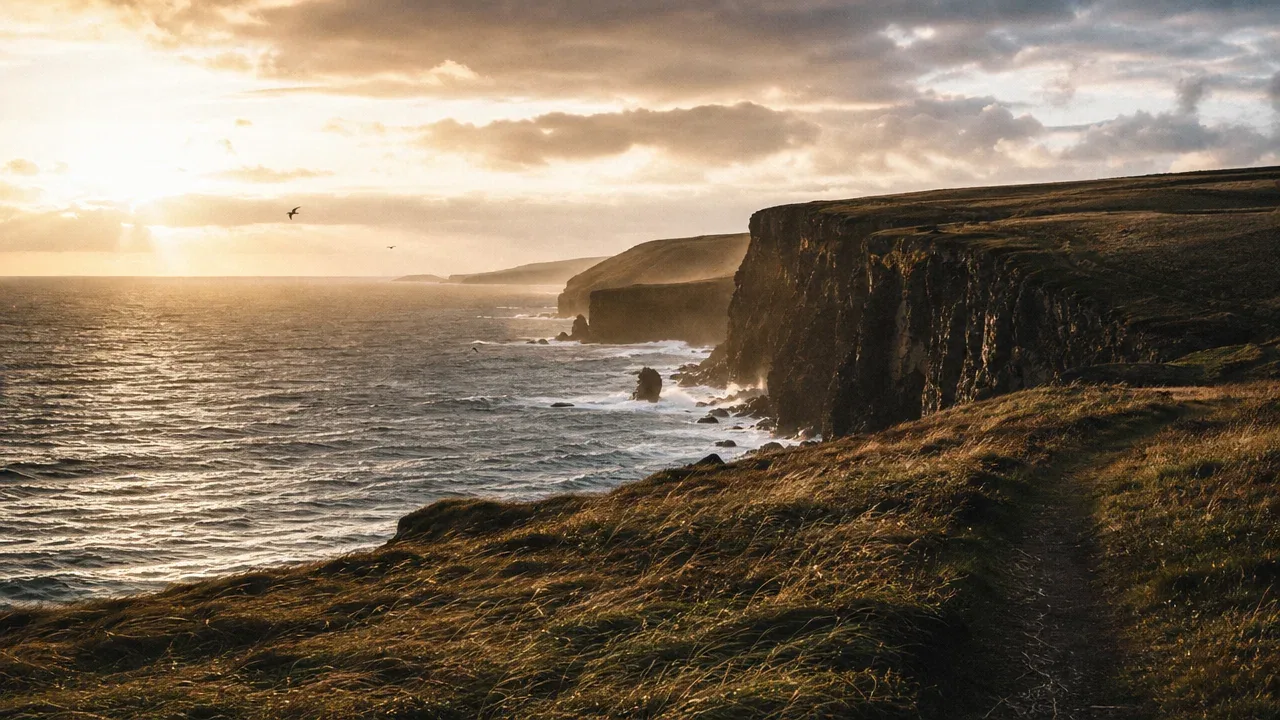
Un large cadre 16:9 devient un plan d'ouverture lent et vivant : les vagues continuent de se briser, l'herbe bouge dans le vent, les oiseaux dérivent. Utile pour les reels de voyage, les annonces immobilières, les cartons-titres et les en-têtes de site.
ConsigneLes vagues déferlent et se brisent sur les rochers, l'herbe se couche dans le vent et les mouettes planent. Lente dérive régulière vers l'avant le long du sentier. Vent et ressac.
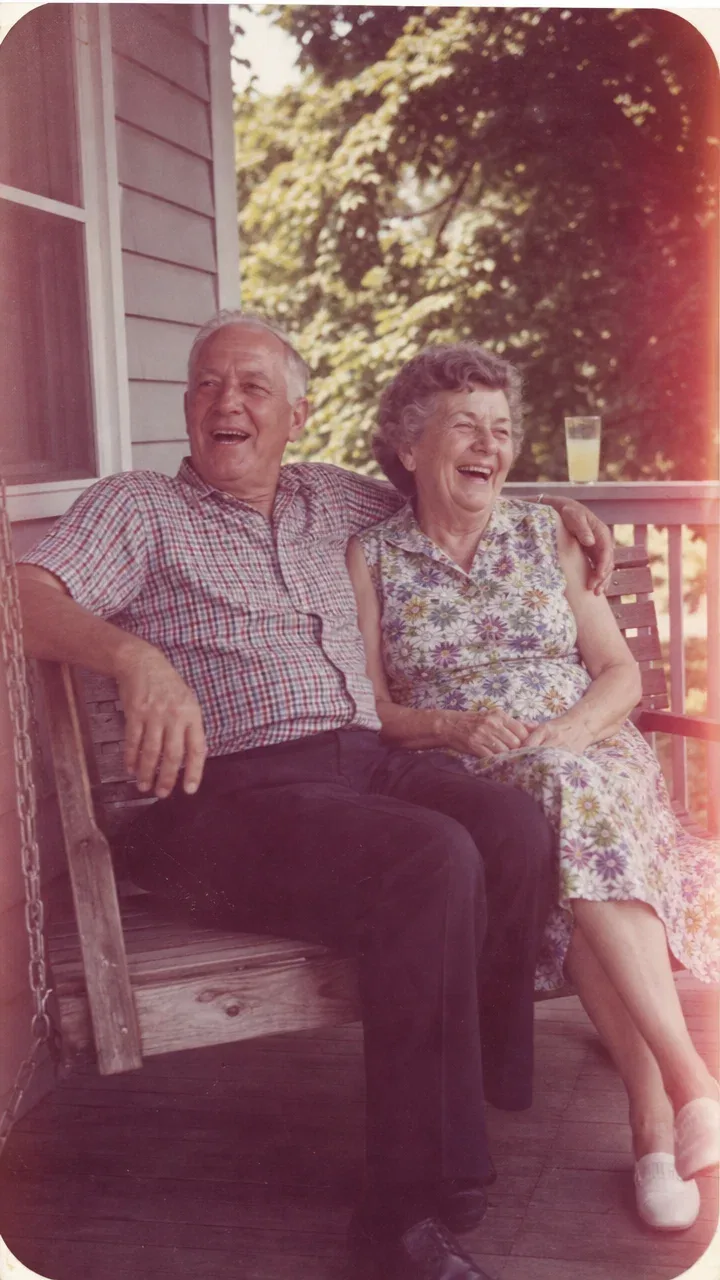
Couleurs passées, flou doux et coins arrondis restent tels quels. Les personnes dans le cadre bougent doucement, comme dans un film de famille. L'outil prolonge le moment de façon plausible ; il ne retrouve pas ce qui s'est réellement passé ensuite.
ConsigneIls continuent de rire et elle se penche contre son épaule. La balancelle oscille très légèrement. Caméra immobile, et conserver le rendu de tirage passé.
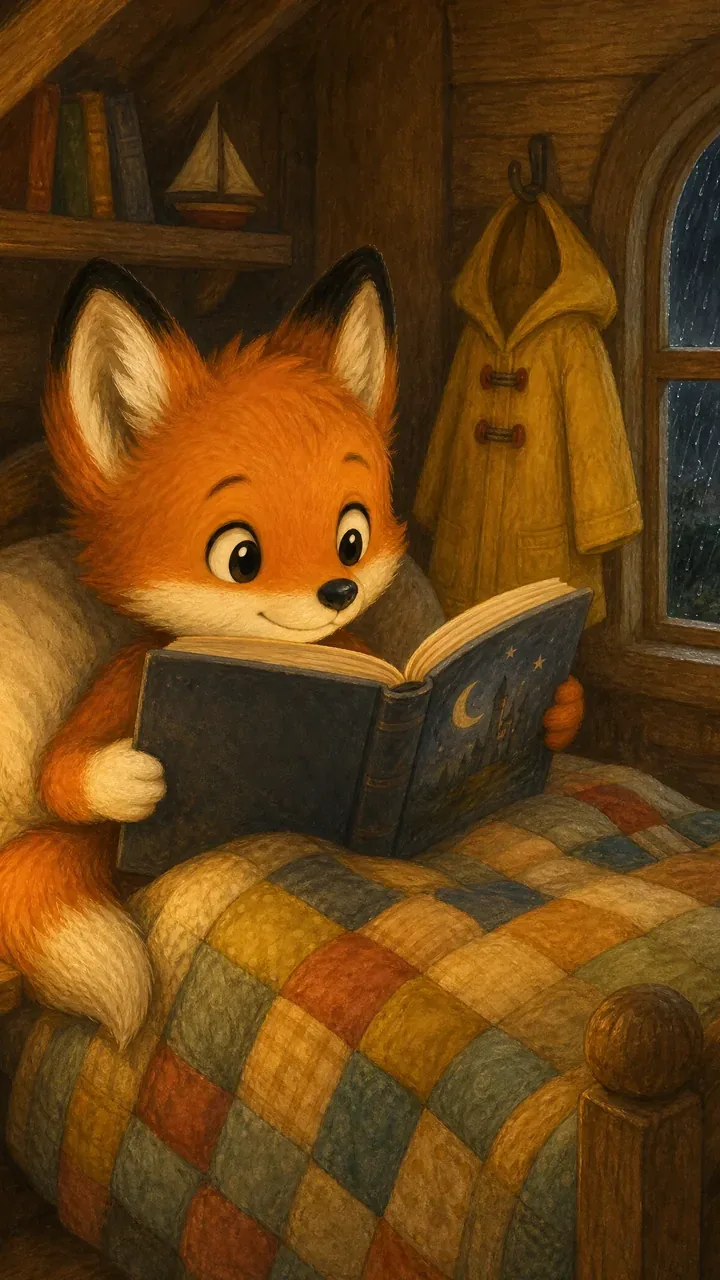
Texture peinte, trait et palette sont préservés pendant que la scène bouge : une page se tourne, la pluie strie la fenêtre, une lampe vacille. Bandes-annonces d'albums, présentations et posts sociaux à partir d'illustrations que vous avez déjà.
ConsigneLe renardeau tourne une page et jette un œil à la fenêtre. La pluie ruisselle sur la vitre et la flamme de la lanterne vacille. Pluie légère sur le toit.
Une bonne consigne tient en une ou deux phrases simples. Nommez ce qui bouge et comment la caméra se comporte. Tout le reste est lu dans l'image.
« Elle lève les yeux et sourit », « le chien s'ébroue », « le versement continue ». Une action qui pourrait plausiblement suivre l'image.
Vapeur, pluie, vent dans l'herbe, circulation qui passe, lumière vacillante. Ce sont les petits mouvements secondaires qui font qu'une image fixe se lit comme un plan filmé.
« Lent travelling avant », « caméra immobile », « léger flottement à l'épaule ». Un comportement de caméra par clip. Demander un panoramique, un zoom et une orbite en huit secondes ressemble à une erreur.
« Vent et ressac », « bruits feutrés de café ». Seul le son d'ambiance que la scène visible justifie est généré ; dialogues, narration et musique ne sont jamais inventés.
La première image est votre image, pixel pour pixel. Les artefacts ne sont pas corrigés ; ils sont animés.
Un sujet qui occupe une bonne partie du cadre bouge de façon convaincante. Des dizaines de petites silhouettes ont tendance à dériver.
L'outil prolonge l'image que vous avez importée. Il ne coupera pas vers un nouveau lieu, n'ajoutera pas de personnages absents du cadre et ne changera pas l'apparence du produit.
Tout se règle dans le composer avant de créer. Les valeurs par défaut sont indiquées en premier.
| Première image | Votre image, recadrée au centre selon le format choisi, est la première image exacte |
|---|---|
| Format | 9:16 vertical par défaut, ou 16:9 large |
| Durée | 8 secondes par défaut ; 4 secondes avec Veo, et 4, 8 ou 12 secondes avec Grok Imagine et Seedance |
| Résolution | 720p par défaut ; 1080p et 4K avec Veo 3.1 à 8 secondes, jusqu'à 1080p avec Grok Imagine Video 1.5 et Seedance 2.5 |
| Son | Son d'ambiance cohérent avec la scène, généré avec la vidéo. Aucun dialogue ni musique inventés |
| Mouvement | Votre consigne écrite, ou un mouvement automatique choisi d'après l'image quand le champ reste vide |
Publications publiques récentes de la communauté, créées avec cet outil.
Non. Laissez la consigne vide et Typeshutter lit l'image importée et lui choisit en privé un mouvement naturel. Le clip du café sur cette page a été créé ainsi. Si vous écrivez une consigne, elle guide le sujet, l'environnement, la caméra et le son d'ambiance dans les mêmes règles de continuité.
Non. L'IA invente une suite plausible de la scène visible. Elle ne récupère pas de vraies images et ne reconstitue pas l'événement réel ; considérez le résultat comme un nouveau clip qui commence sur votre image, pas comme un enregistrement.
8 secondes par défaut. Les modèles Veo 3.1 proposent 4 ou 8 secondes en 720p et 8 secondes en 1080p ou 4K. Grok Imagine Video et Seedance proposent 4, 8 ou 12 secondes. Pour des séquences plus longues, créez plusieurs clips et assemblez-les dans un logiciel de montage.
Le 9:16 vertical est le format par défaut et le 16:9 large l'alternative ; il n'y a pas de vidéo carrée ni 4:5. La résolution est de 720p par défaut, avec 1080p et 4K disponibles sur Veo 3.1 et Veo 3.1 Fast pour les clips de 8 secondes, et jusqu'à 1080p sur Grok Imagine Video 1.5 et Seedance 2.5. Votre image est recadrée au centre selon le format choisi, alors choisissez le format avant de composer le cadrage.
Oui, quand la scène s'y prête. Les modèles génèrent un son d'ambiance qui correspond à ce qui est visible, comme le ressac, la pluie, la vapeur ou l'ambiance d'une pièce. Dialogues, narration, musique et événements hors champ ne sont jamais inventés. Vous pouvez couper ou remplacer la piste dans n'importe quel logiciel de montage.
Des images nettes et bien éclairées avec un sujet clair qui occupe une bonne partie du cadre. Photos, visuels produit, illustrations, concept art et scènes créées avec le générateur de personnages IA fonctionnent tous. Les images très petites ou très compressées et les cadres encombrés de nombreuses silhouettes minuscules donnent des résultats plus faibles, car la première image est utilisée exactement telle qu'elle a été importée.
Oui. La personne conserve l'apparence visible dans le cadre et bouge de façon retenue et naturelle ; l'outil ne modifie pas son identité, ne la vieillit pas et n'ajoute personne d'absent de l'image. Les photos de mineurs restent adaptées à leur âge, et les règles de contenu habituelles s'appliquent.
Oui. Les vidéos que vous créez vous appartiennent et peuvent servir dans des publicités, des pages produit, des posts sociaux, des présentations et des travaux clients, selon les conditions d'utilisation de Typeshutter. Assurez-vous de détenir les droits sur l'image que vous importez.
Les nouveaux comptes reçoivent des crédits d'essai qui couvrent une première vidéo. Ensuite, chaque clip est facturé selon le modèle, la durée et la résolution et déduit de votre solde de crédits au moment de la création. Aucun filigrane, quel que soit le niveau.
La plupart des clips sont prêts en une à trois minutes selon le modèle et la résolution. Vous pouvez continuer à travailler pendant le rendu ; la vidéo apparaît dans votre bibliothèque dès qu'elle est terminée.
Le cadre importé est conservé comme première image, y compris l'emballage, les étiquettes et le texte, et le contrat de mouvement indique au modèle de ne pas redessiner, réétiqueter ni remplacer ce qui est visible. Gardez des mouvements de caméra lents et le produit grand dans le cadre pour le résultat le plus fidèle, et vérifiez le clip avant publication.
Créez à nouveau avec la même image et une consigne différente, ou changez de modèle dans les paramètres. Chaque création est un clip. Vous pouvez aussi prolonger une histoire en utilisant la dernière image d'un clip comme première image du suivant.
Un ou plusieurs fichiers sélectionnés ne peuvent pas être envoyés. Veuillez téléverser d’autres fichiers ou changer de format.