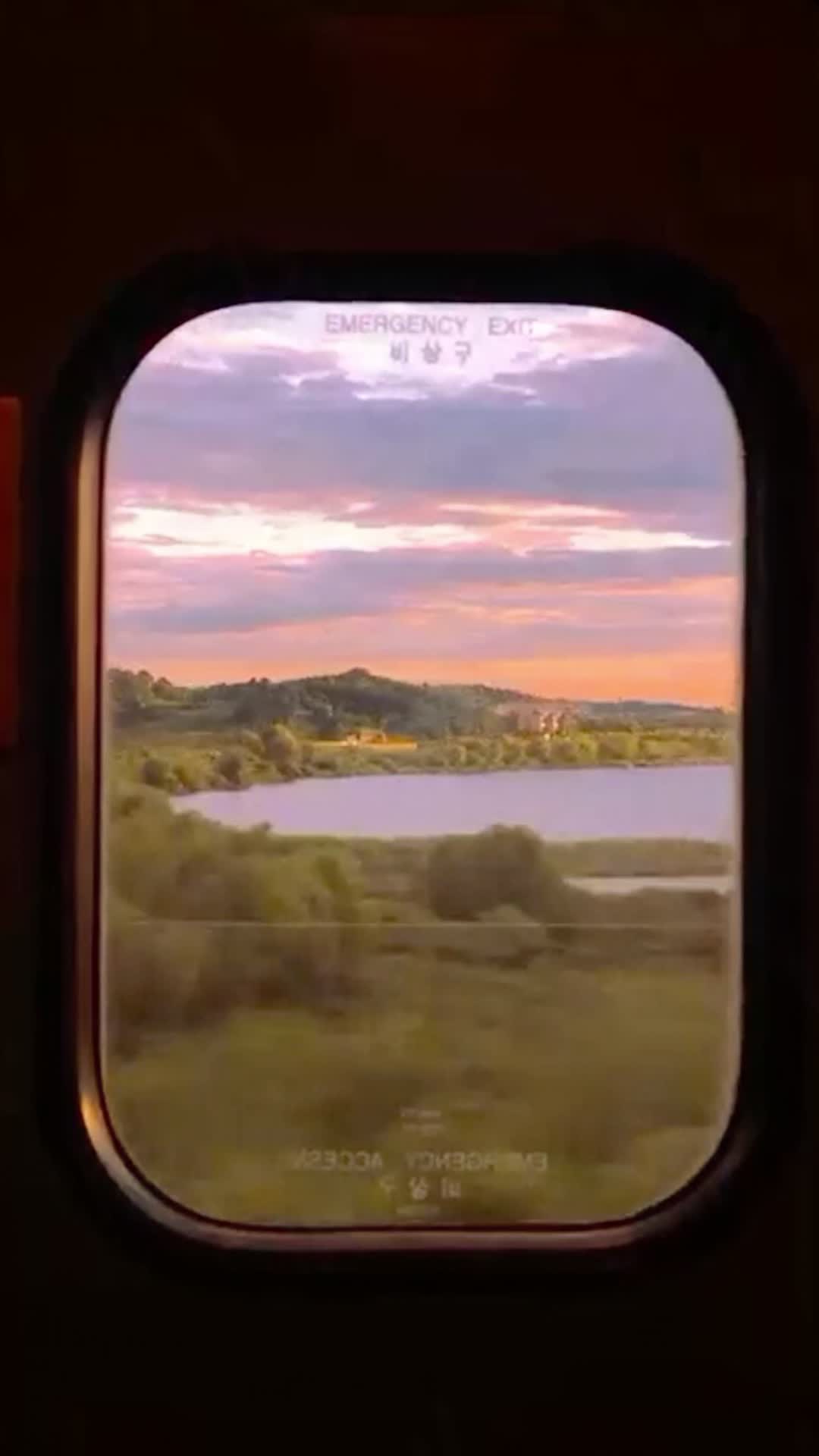
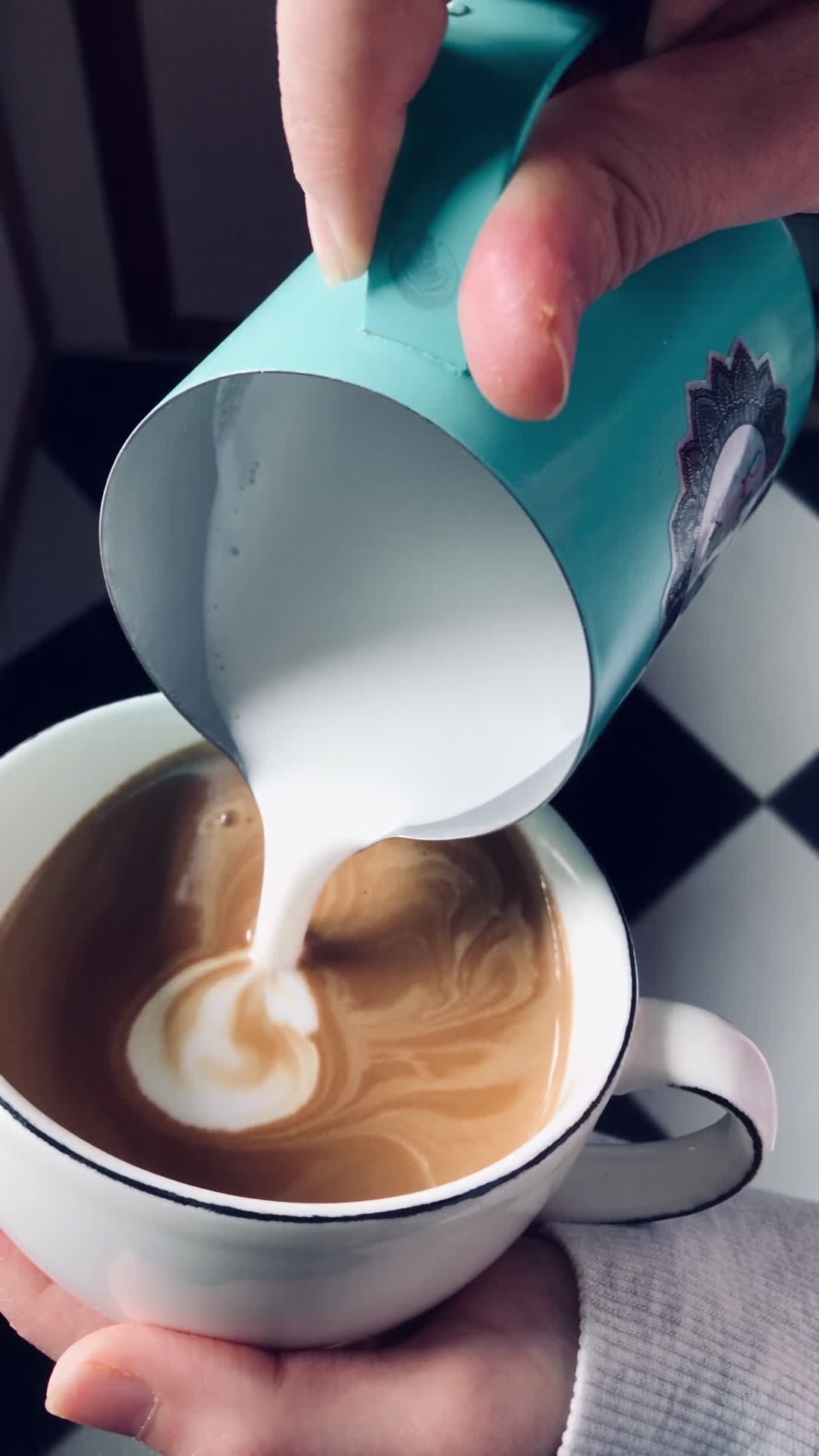
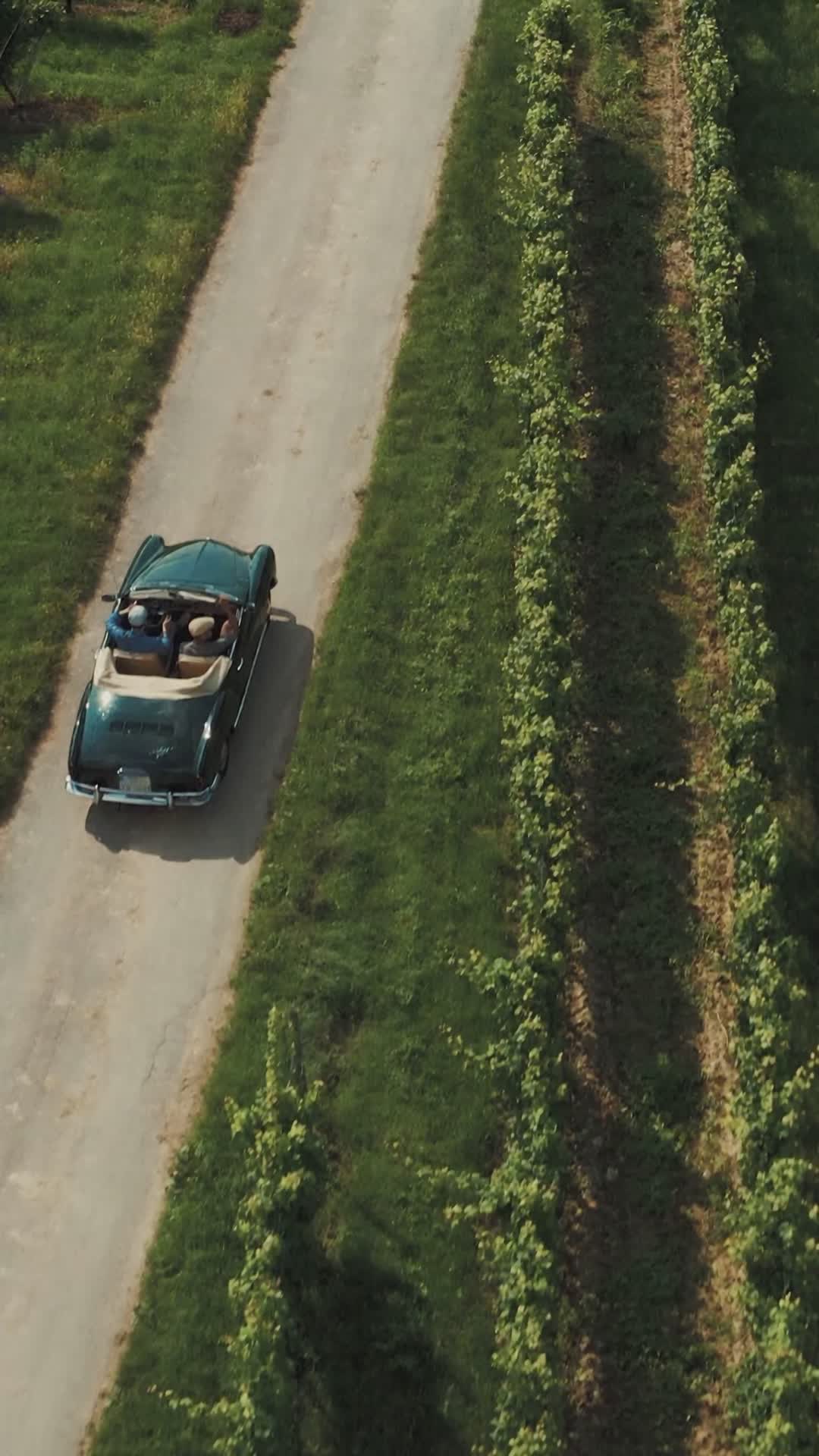
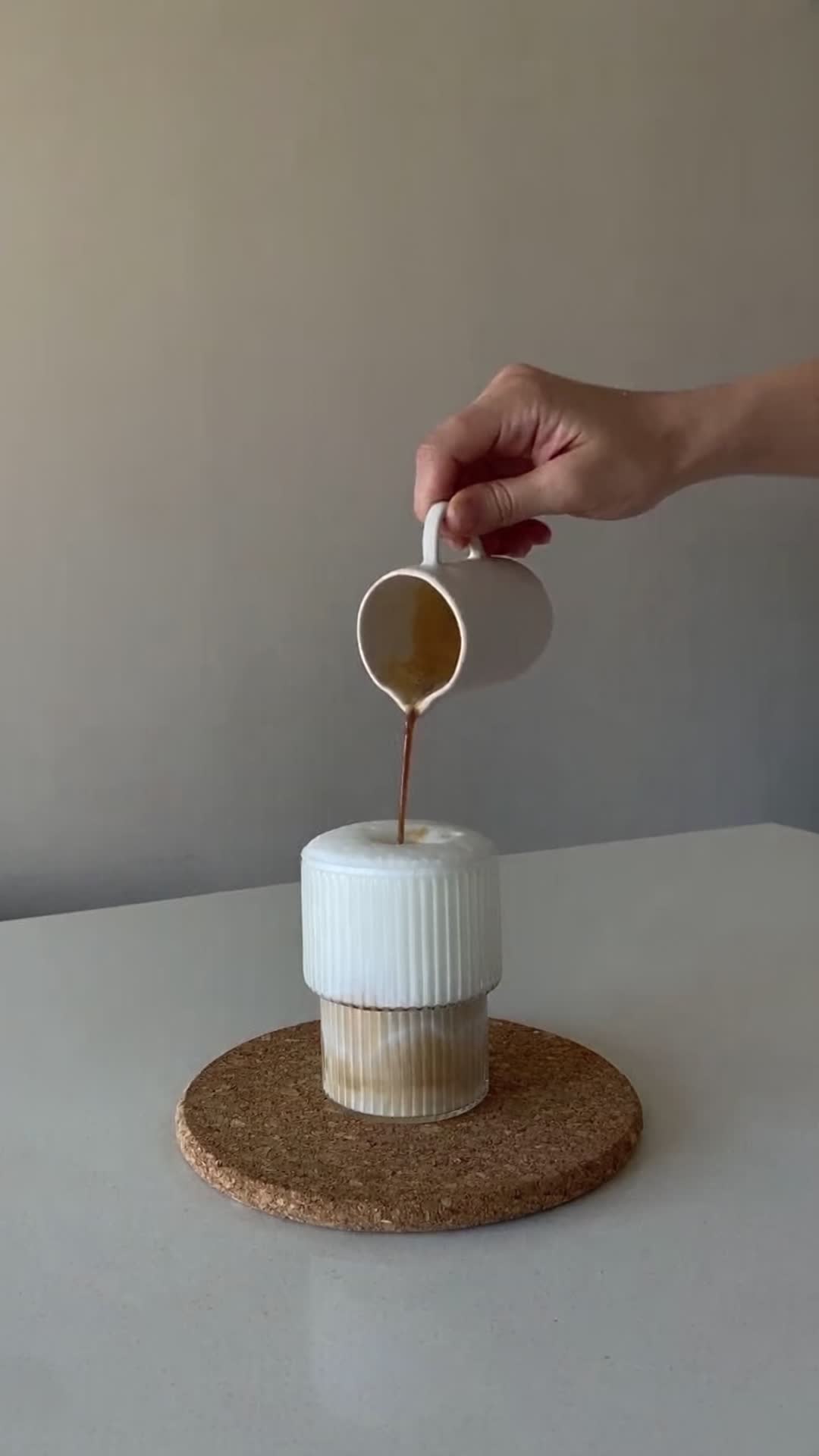
Persone e ritratti
Il titolare di un caffè alla sua macchina
Movimento automatico, nessuna indicazione scritta
Carica un'immagine e il generatore la prosegue come un unico piano stabile: la persona, la luce e l'ambiente restano esattamente come fotografati mentre iniziano a muoversi.
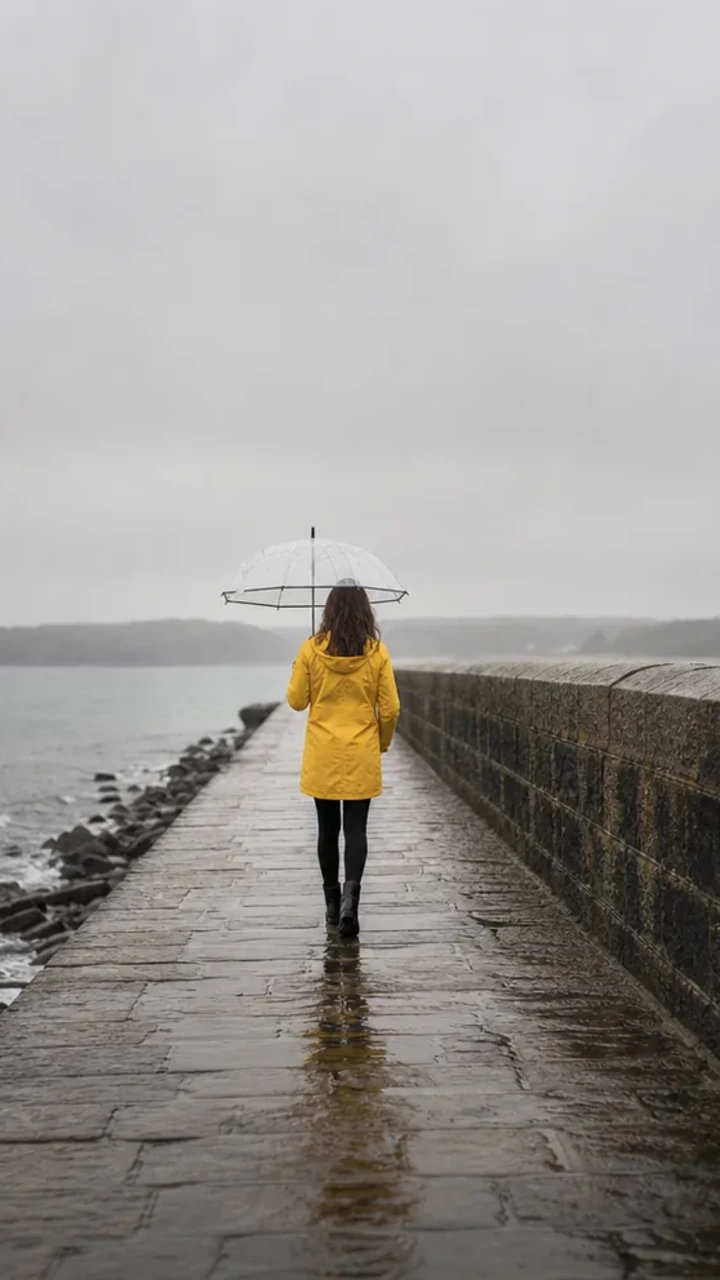
IndicazioneLei continua ad allontanarsi lungo il molo, il cappotto oscilla un po' a ogni passo. Cade una pioggia leggera e il mare si muove contro gli scogli a sinistra. Camera ferma. Pioggia e risacca in lontananza.
Ogni clip qui sotto è nata dall'immagine mostrata nel suo primo fotogramma ed è stata creata con questo strumento. La riga sotto ciascuna è l'indicazione esatta digitata, oppure nessuna.
Movimento automatico, nessuna indicazione scritta
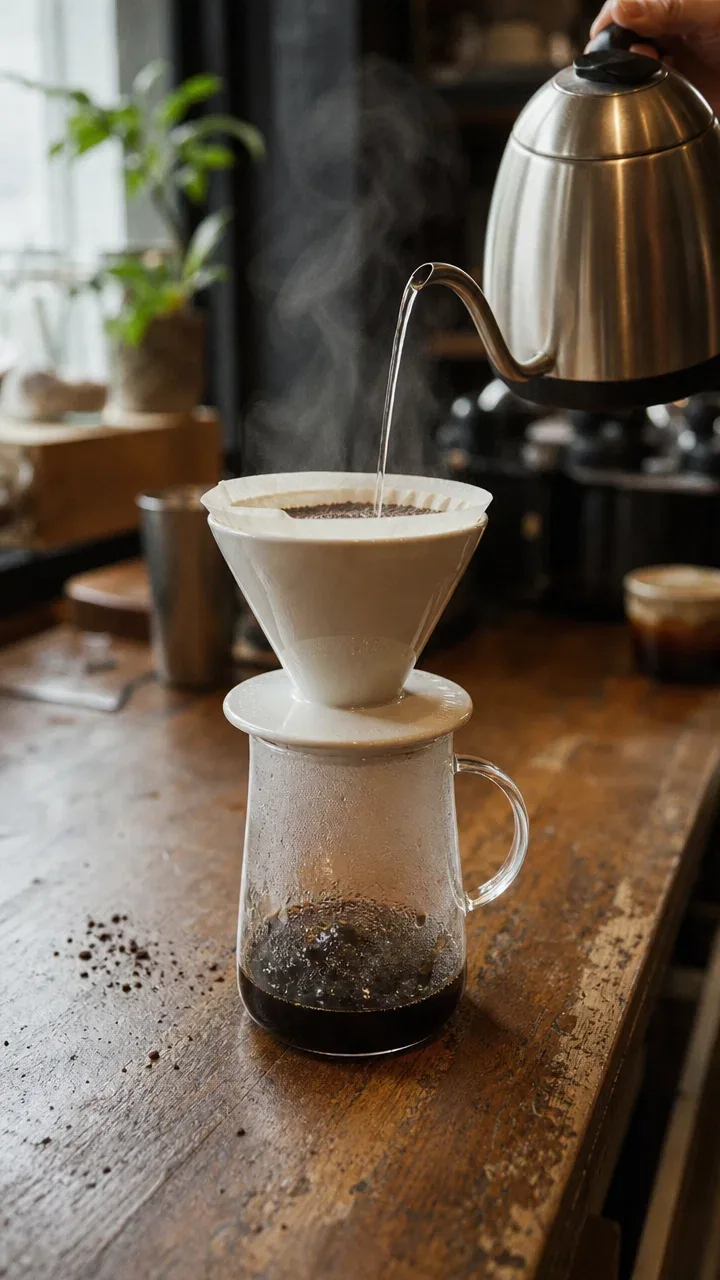
IndicazioneLenta carrellata in avanti verso il dripper. Il versamento continua in un filo sottile e costante e il vapore sale verso sinistra. Il caffè sale lentamente nella caraffa. Suoni ovattati di caffetteria.
IndicazioneIl vapore continua a salire dal brodo. Una lenta e delicata carrellata in avanti sulla ciotola mentre il cuoco sullo sfondo continua a lavorare. Suoni leggeri di cucina.
IndicazioneIl cane si scrolla l'acqua dal pelo, con spruzzi che volano, poi si volta verso la camera. Piccole increspature sul lago dietro di lui. Camera ferma. Acqua che gocciola e un lago silenzioso.
Tre passaggi. Nessuna timeline di montaggio, nessun keyframe, nessun prompt engineering a meno che tu non lo voglia.
Una foto, un'illustrazione, uno scatto di prodotto o una scena creata con un altro strumento Typeshutter. Viene ritagliata al centro nel formato che scegli, 9:16 o 16:9, e quell'immagine ritagliata diventa l'esatto primo fotogramma del video.
Scrivi cosa deve muoversi: il soggetto, l'ambiente, la camera, il suono. Oppure lascia il campo vuoto e Typeshutter legge l'immagine e sceglie per te un movimento naturale.
Scegli 4 o 8 secondi con Veo 3.1 Fast, il modello predefinito, oppure fino a 12 secondi con Grok Imagine Video e Seedance. Il video viene renderizzato in circa un minuto, con suono ambientale, e arriva nella tua libreria pronto da scaricare.
Altre tre clip, ciascuna mostrata con il fermo immagine da cui è partita e l'indicazione che l'ha generata.
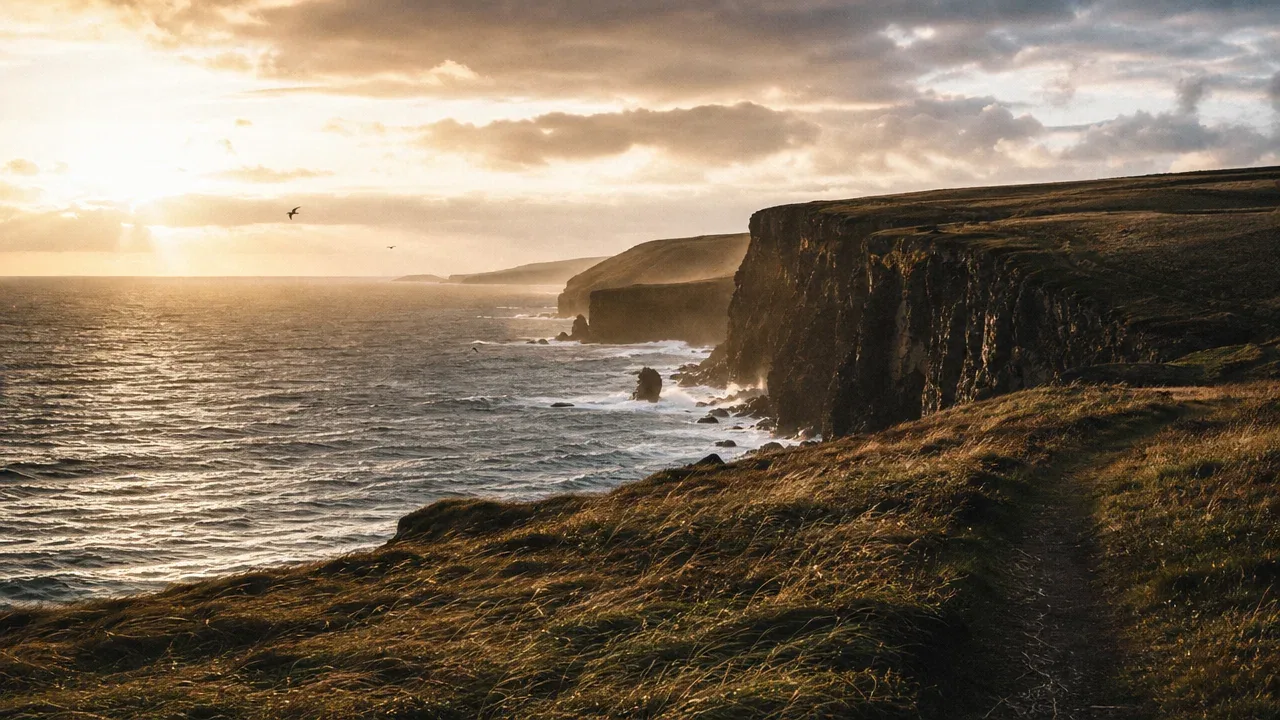
Un'inquadratura ampia 16:9 diventa un piano d'apertura lento e vivo: le onde continuano a infrangersi, l'erba si muove nel vento, gli uccelli planano. Utile per reel di viaggio, annunci immobiliari, cartelli di titolo e header di siti.
IndicazioneLe onde arrivano e si infrangono sugli scogli, l'erba si piega nel vento e i gabbiani planano. Lento e costante avanzamento lungo il sentiero. Vento e risacca.
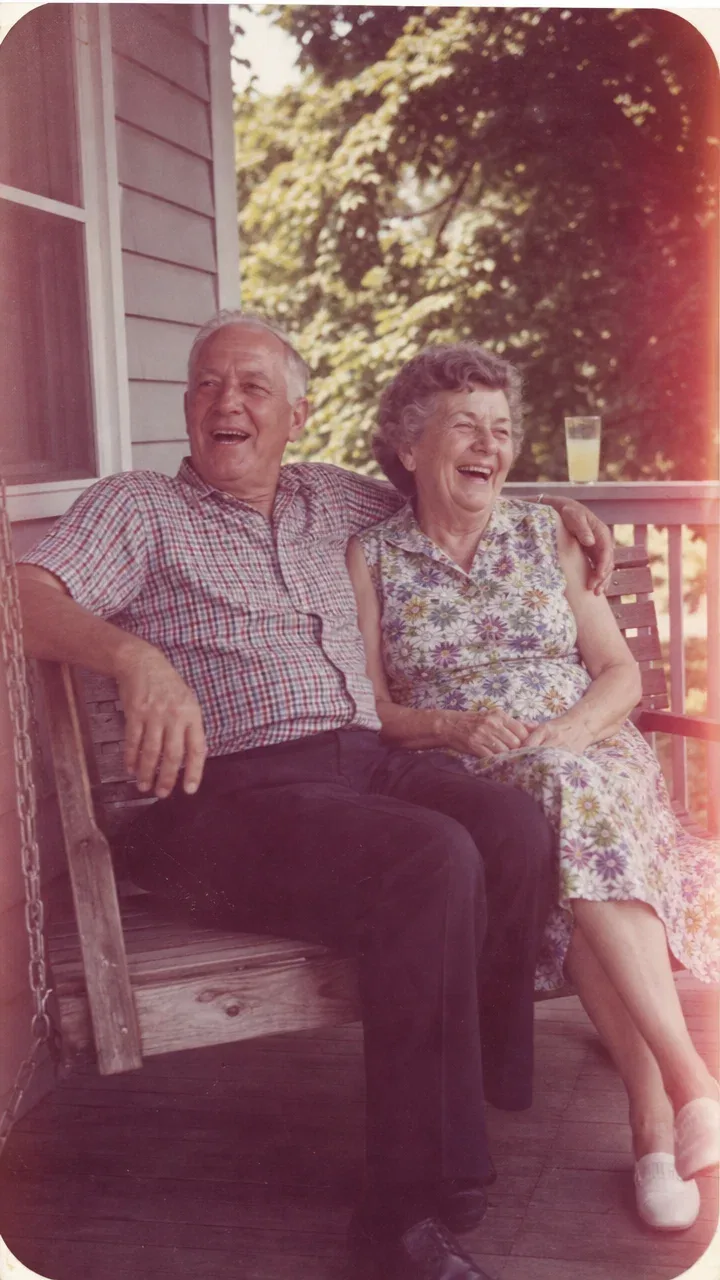
Colori sbiaditi, fuoco morbido e angoli arrotondati restano com'erano. Le persone nell'inquadratura si muovono con delicatezza, come in un filmino di famiglia. Lo strumento prosegue il momento in modo plausibile; non recupera ciò che è davvero accaduto dopo.
IndicazioneContinuano a ridere e lei si appoggia alla sua spalla. Il dondolo oscilla appena. Camera ferma e mantenere l'aspetto di stampa sbiadita.
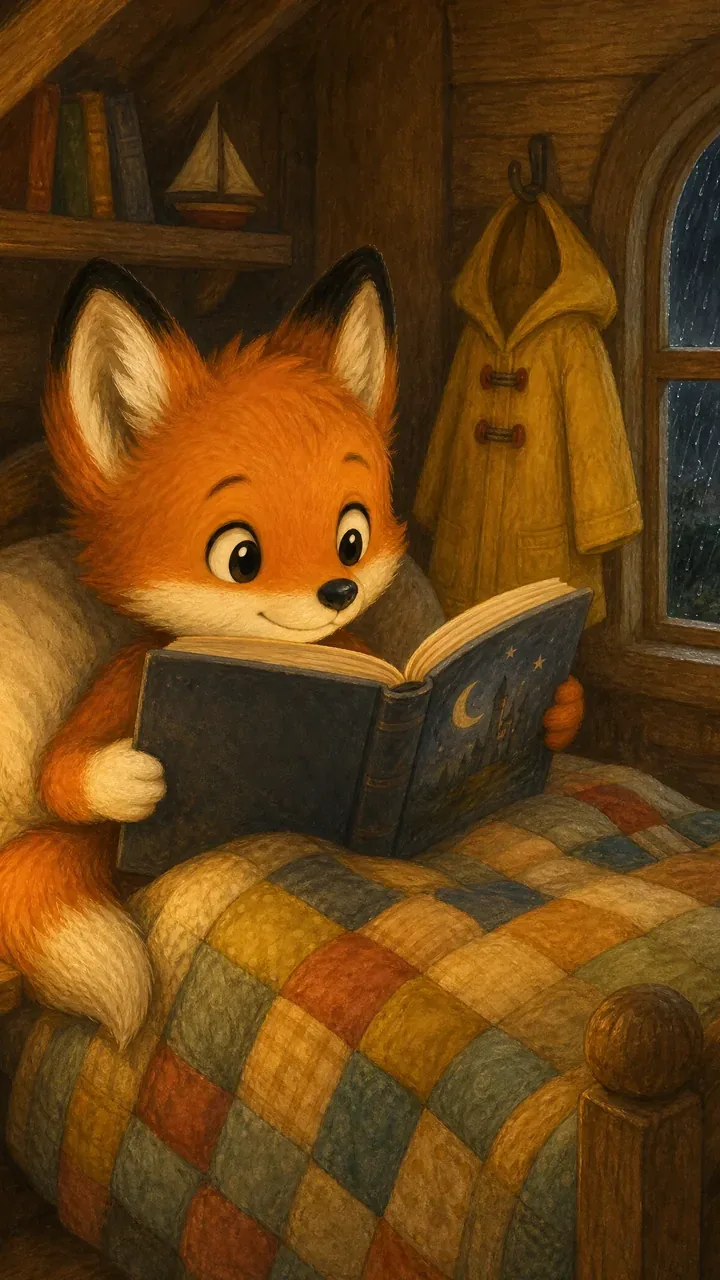
Texture pittorica, tratto e palette restano intatti mentre la scena si muove: una pagina si volta, la pioggia riga la finestra, una lampada tremola. Trailer di libri illustrati, pitch deck e post social dalle illustrazioni che hai già.
IndicazioneIl cucciolo di volpe volta una pagina e guarda verso la finestra. La pioggia scorre sul vetro e la fiamma della lanterna tremola. Pioggia leggera sul tetto.
Una buona indicazione è una o due frasi semplici. Nomina cosa si muove e come si comporta la camera. Tutto il resto viene letto dall'immagine.
«Alza lo sguardo e sorride», «il cane si scrolla l'acqua di dosso», «il versamento continua». Un'azione che potrebbe plausibilmente seguire il fotogramma.
Vapore, pioggia, vento nell'erba, traffico che passa, luce tremolante. È il piccolo movimento secondario a far leggere un fermo immagine come un filmato.
«Lenta carrellata in avanti», «camera ferma», «leggera oscillazione a mano». Un comportamento di camera per clip. Chiedere una panoramica, uno zoom e un'orbita in otto secondi sembra un errore.
«Vento e risacca», «suoni ovattati di caffetteria». Viene generato solo il suono ambientale che la scena visibile giustifica; dialoghi, narrazione e musica non vengono mai inventati.
Il primo fotogramma è la tua immagine, pixel per pixel. Gli artefatti non vengono corretti: vengono animati.
Un soggetto che riempie buona parte dell'inquadratura si muove in modo convincente. Decine di piccole figure tendono a scivolare.
Lo strumento prosegue l'immagine che hai caricato. Non stacca su un nuovo luogo, non aggiunge personaggi assenti dall'inquadratura e non cambia l'aspetto del prodotto.
Tutto si imposta nel composer prima di creare. I valori predefiniti sono indicati per primi.
| Primo fotogramma | La tua immagine, ritagliata al centro nel formato scelto, è l'esatto primo fotogramma |
|---|---|
| Formato | 9:16 verticale per impostazione predefinita, oppure 16:9 widescreen |
| Durata | 8 secondi per impostazione predefinita; 4 secondi su Veo e 4, 8 o 12 secondi su Grok Imagine e Seedance |
| Risoluzione | 720p per impostazione predefinita; 1080p e 4K su Veo 3.1 a 8 secondi, fino a 1080p su Grok Imagine Video 1.5 e Seedance 2.5 |
| Suono | Suono ambientale coerente con la scena, generato insieme al video. Nessun dialogo o musica inventati |
| Movimento | La tua indicazione scritta, oppure il movimento automatico scelto dall'immagine quando il campo resta vuoto |
Post pubblici recenti della community, creati con questo strumento.
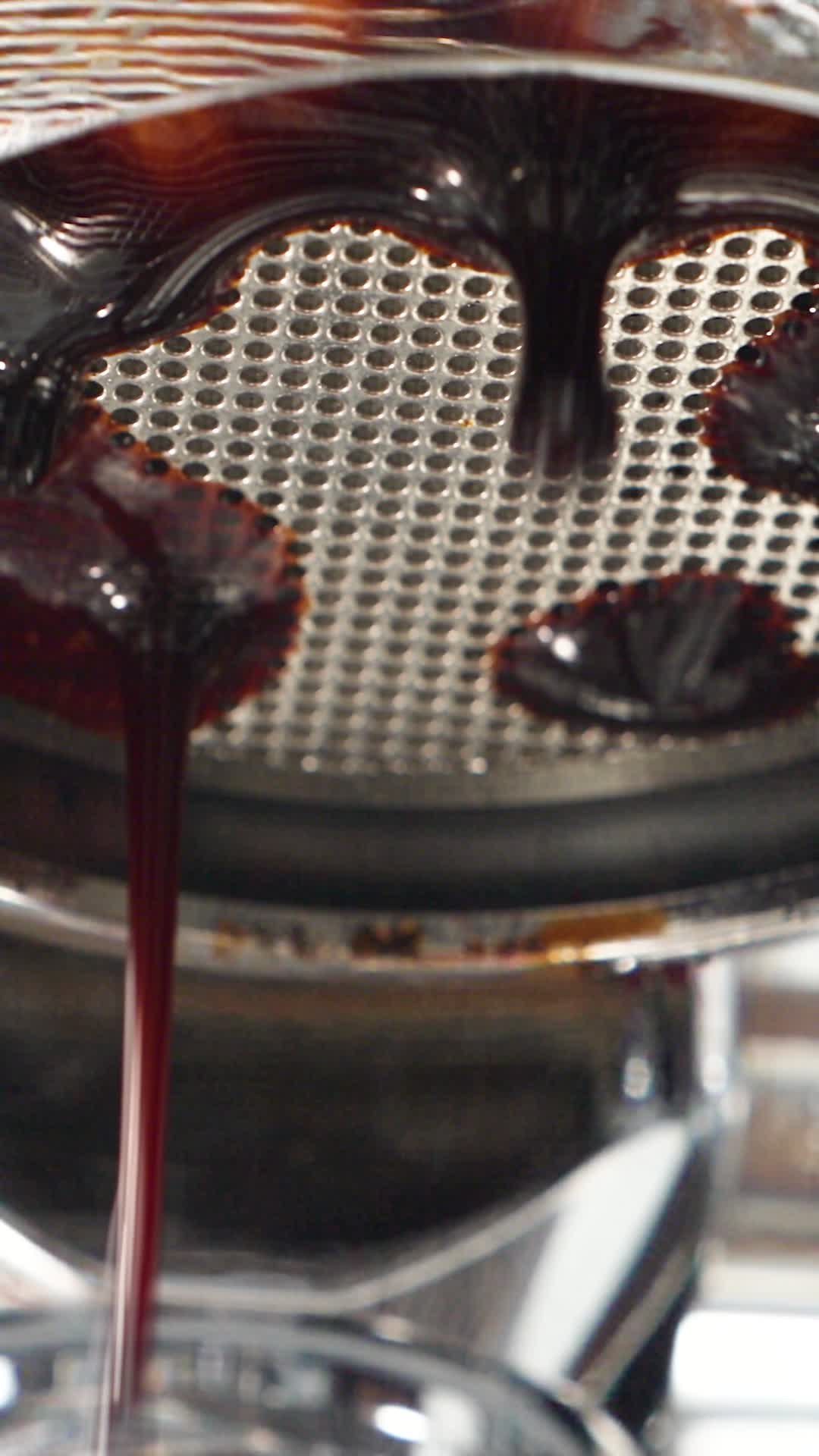
No. Lascia vuota l'indicazione e Typeshutter legge l'immagine caricata e sceglie in privato un movimento naturale. La clip del caffè in questa pagina è stata fatta così. Se scrivi un'indicazione, guida soggetto, ambiente, camera e suono ambientale entro le stesse regole di continuità.
No. L'IA inventa una continuazione plausibile della scena visibile. Non recupera filmati reali né ricostruisce l'evento reale, quindi considera il risultato una nuova clip che inizia dalla tua immagine, non una registrazione.
8 secondi per impostazione predefinita. I modelli Veo 3.1 offrono 4 o 8 secondi a 720p e 8 secondi a 1080p o 4K. Grok Imagine Video e Seedance offrono 4, 8 o 12 secondi. Le sequenze più lunghe si realizzano creando più clip e montandole in un editor.
Il 9:16 verticale è il predefinito e il 16:9 widescreen l'alternativa; non esiste un output video quadrato o 4:5. La risoluzione è 720p per impostazione predefinita, con 1080p e 4K disponibili su Veo 3.1 e Veo 3.1 Fast per le clip da 8 secondi, e fino a 1080p su Grok Imagine Video 1.5 e Seedance 2.5. La tua immagine viene ritagliata al centro nel formato scelto, quindi scegli il formato prima di comporre l'inquadratura.
Sì, quando la scena lo consente. I modelli generano un suono ambientale coerente con ciò che è visibile, come risacca, pioggia, vapore o rumore di fondo della stanza. Dialoghi, narrazione, musica ed eventi fuori campo non vengono mai inventati. Puoi silenziare o sostituire la traccia in qualsiasi editor.
Immagini nitide e ben illuminate con un soggetto chiaro che riempie buona parte dell'inquadratura. Foto, scatti di prodotto, illustrazioni, concept art e scene create con il generatore di personaggi IA funzionano tutti. Immagini molto piccole o molto compresse e inquadrature affollate di tante figure minuscole danno risultati più deboli, perché il primo fotogramma viene usato esattamente come caricato.
Sì. La persona mantiene l'aspetto visibile nell'inquadratura e si muove in modo contenuto e naturale; lo strumento non ne cambia l'identità, non la invecchia e non aggiunge nessuno che non sia nell'immagine. Le foto di minori restano adeguate all'età e valgono le consuete regole sui contenuti.
Sì. I video che crei sono tuoi e puoi usarli in annunci, pagine prodotto, post social, pitch deck e lavori per clienti secondo i termini di servizio di Typeshutter. Assicurati di avere i diritti sull'immagine che carichi.
I nuovi account ricevono crediti di prova che coprono un primo video. Dopo, ogni clip viene tariffata per modello, durata e risoluzione e scalata dal tuo saldo crediti al momento della creazione. Nessuna filigrana su nessun piano.
La maggior parte delle clip è pronta in uno-tre minuti a seconda del modello e della risoluzione. Puoi continuare a lavorare durante il rendering; il video compare nella tua libreria quando è finito.
Il fotogramma caricato viene conservato come primo fotogramma, compresi confezione, etichette e testo, e il contratto di movimento indica al modello di non ridisegnare, rietichettare o sostituire ciò che è visibile. Mantieni movimenti di camera lenti e il prodotto grande nell'inquadratura per il risultato più fedele, e controlla la clip prima di pubblicarla.
Crea di nuovo con la stessa immagine e un'indicazione diversa, oppure cambia modello nelle Impostazioni. Ogni creazione è una clip. Puoi anche proseguire una storia usando l'ultimo fotogramma di una clip come primo fotogramma della successiva.
Uno o più file selezionati non possono essere caricati. Carica file diversi o cambia formato.