KI-Bildvariationen: ändere eine Sache in deinem Foto

Optional: „Ersetze das Buch durch eine Zeitung“ oder „Mach Winter daraus“ — oder lass das Feld leer und überlass dem Tool die Wahl der Änderung

Dasselbe Foto. Eine Sache geändert.

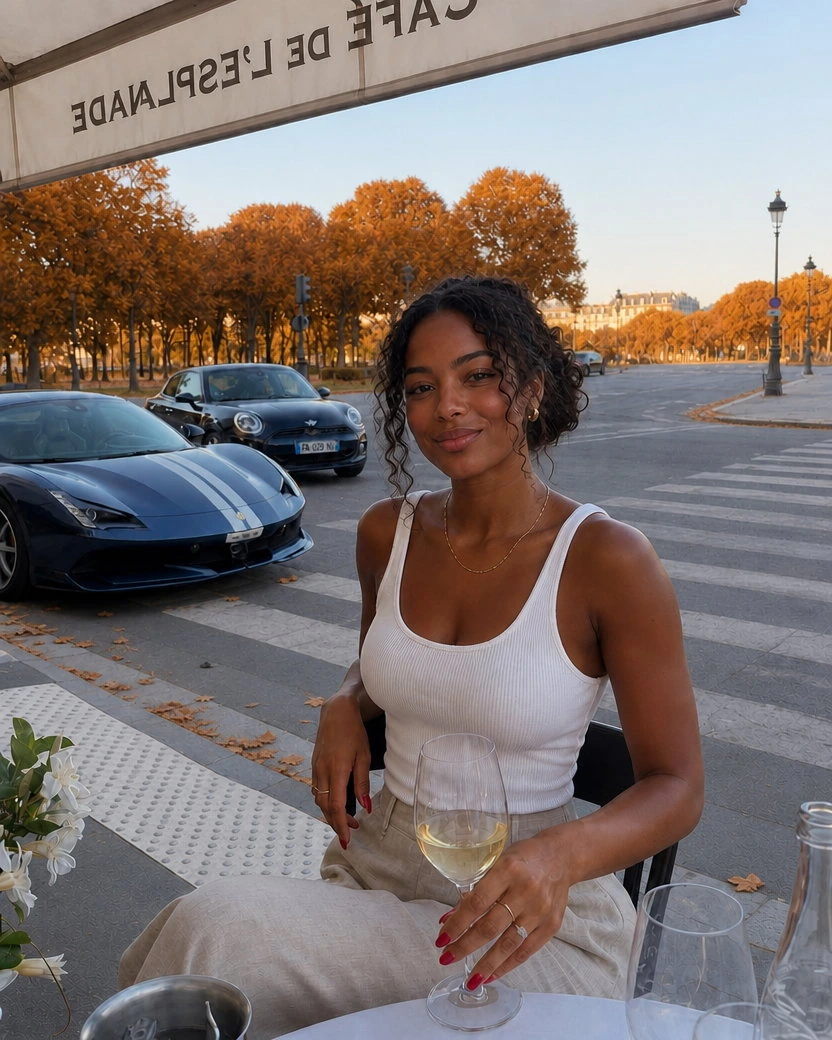
Eine Frau mit einem Glas Wein auf einer Café-Terrasse an einem Pariser Abend, hinter ihr ein Sportwagen, der auf der anderen Straßenseite parkt. Die Anweisung war ein Satz, und das Ergebnis ist dasselbe Foto im Herbst: gleiches Gesicht, gleiches weißes Tanktop, gleiches Glas unter ihrer Hand und derselbe Wagen am Bordstein, mit orange verfärbten Platanen die Avenue entlang und ein paar Blättern am Bordstein.
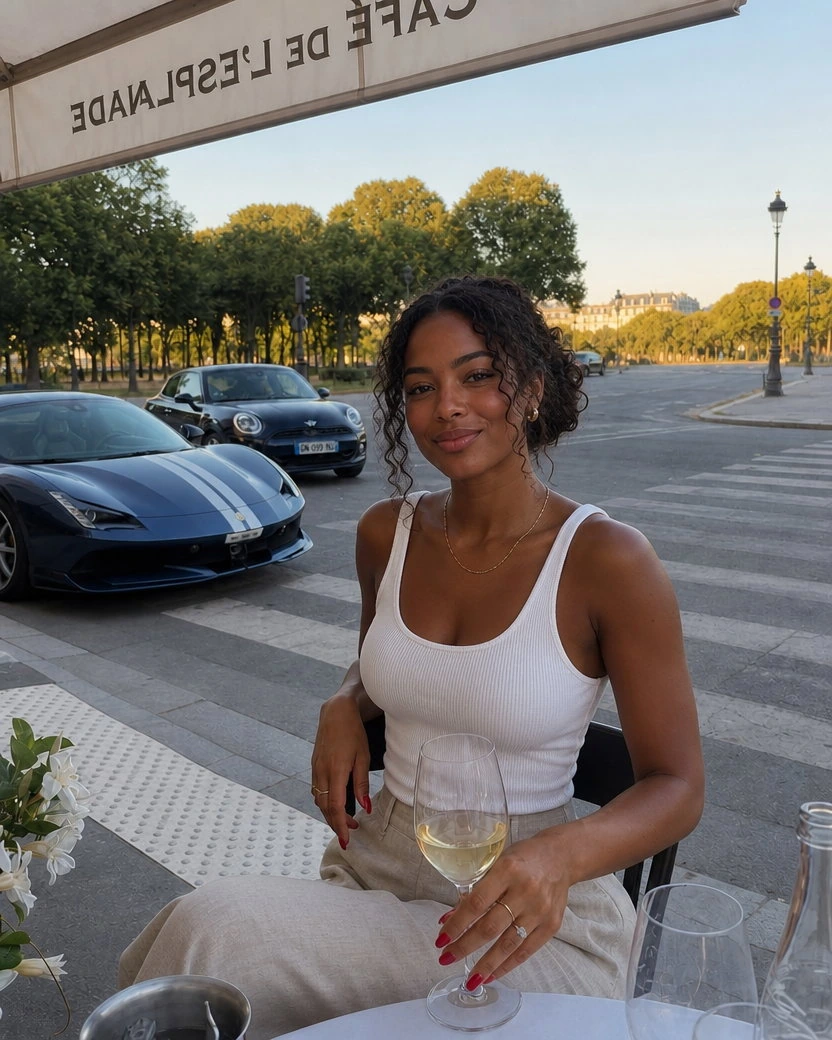
Abendliches Handyfoto auf einer Pariser Café-Terrasse einer jungen Schwarzen Frau mit dunklem lockigem Haar in einem lockeren tiefen Dutt, in einem weißen gerippten Tanktop und einer beigen Leinenhose, eine Hand am Stiel eines Glases Weißwein auf dem Tisch, hinter ihr ein dunkelblau gestreifter Sportwagen, der auf der anderen Straßenseite parkt, Platanen und eine Straßenlaterne die Avenue hinunter in tiefem goldenem Licht
Hochgeladenes Foto
Dasselbe Café-Terrassenfoto im Herbst: die Frau, das weiße Tanktop, das Weinglas, der Tisch und der geparkte Sportwagen genau wie zuvor, die Platanen entlang der Avenue orange verfärbt und ein paar Blätter am Bordstein, Straße und Übergang sauber
Variation mit GPT Image 2

AnweisungMach Herbst daraus, mit orange verfärbten Platanen und nur ein paar Blättern am Bordstein, Straße und Übergang ansonsten sauber.

Was du bekommst

  • Dasselbe Foto zurück: gleicher Bildausschnitt, gleicher Beschnitt, gleiches Licht, standardmäßig ein Bild pro Upload
  • Genau die Änderung, die du eingegeben hast, mit ihren echten Folgen: wie sie gehalten wird, welchen Schatten sie wirft, was sie verdeckt
  • Gesichter, Hände, Outfits, Räume und Etiketten bleiben, wie sie waren, es sei denn, du nennst sie
  • Nichts eingegeben: das Tool wählt von sich aus eine große, nützliche Änderung

Vier Handyfotos, drei Anweisungen und ein leeres Feld

Jedes Paar zeigt den Upload neben dem Ergebnis. Die Zeile darunter ist genau das, was im Anweisungsfeld stand, oder gar nichts: Ohne Eingabe wählt das Tool selbst eine große Änderung, die Art von Version, die der Besitzer des Fotos tatsächlich brauchen könnte.

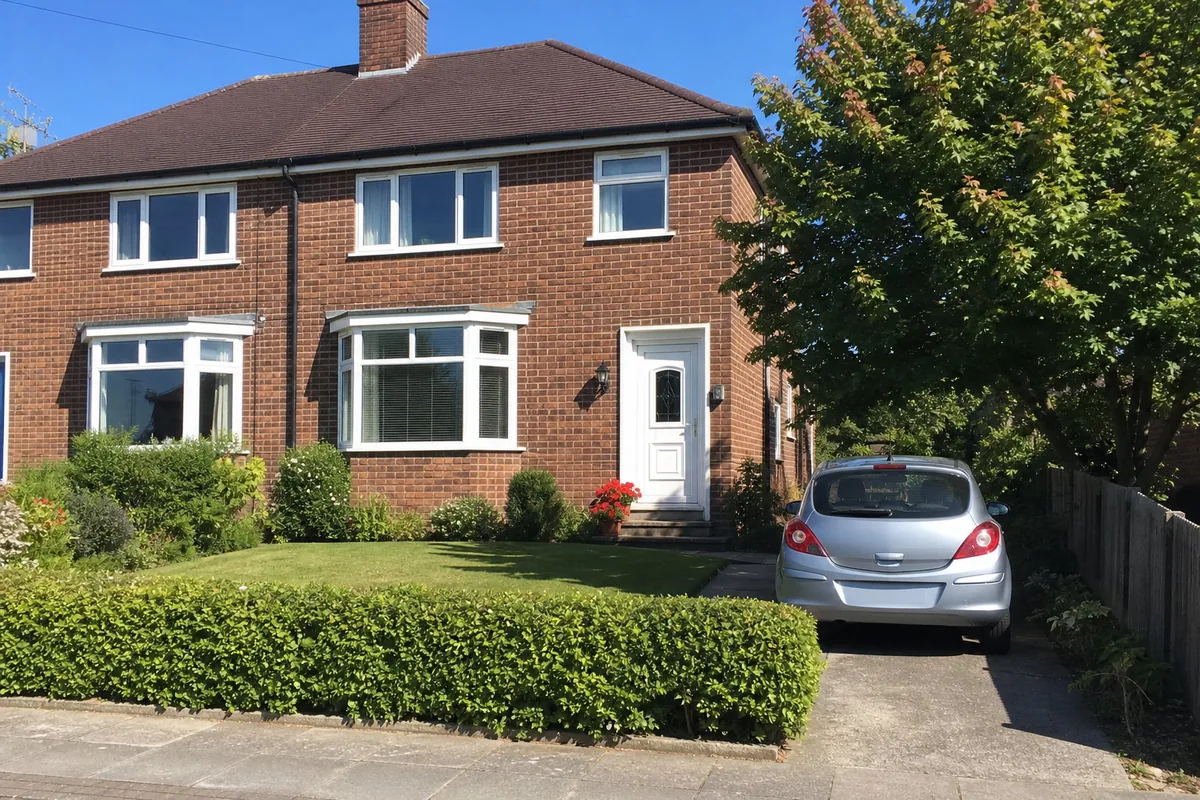
  • Handyfoto einer Doppelhaushälfte aus Backstein vom Bürgersteig aus an einem Sommernachmittag: ein grüner Rasen, eine niedrige Hecke, ein silberner Kompaktwagen in der Einfahrt, eine weiße Haustür mit roten Geranien neben der Stufe und ein belaubter Ahorn an der Seite
    Hochgeladenes Foto
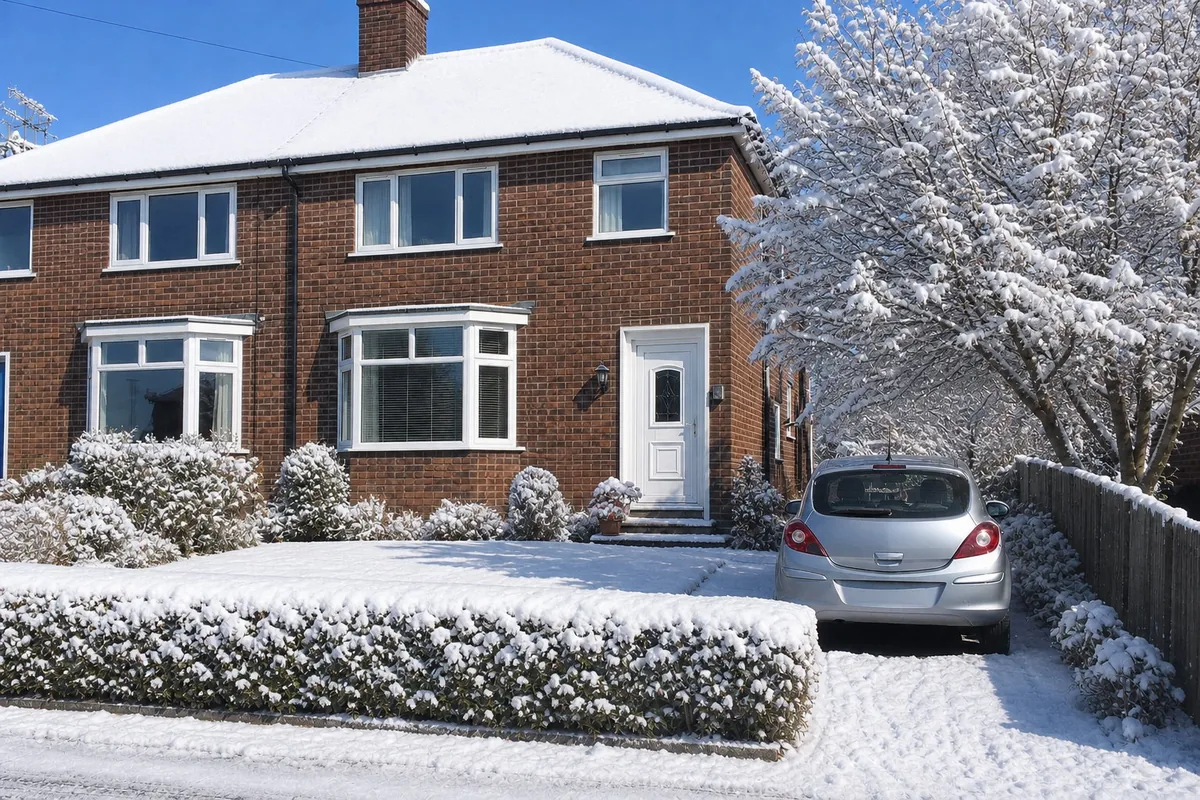
    Dieselbe Doppelhaushälfte im Winter: Schnee auf dem Dach, dem Rasen, der Hecke und dem kahlen Ahorn, das silberne Auto und die weiße Haustür wie zuvor, unter demselben blauen Himmel
    Variation
    Immobilien- und Hausfotos

    Dasselbe Haus, im Winter

    AnweisungMach Winter daraus, mit Schnee auf Rasen und Dach.
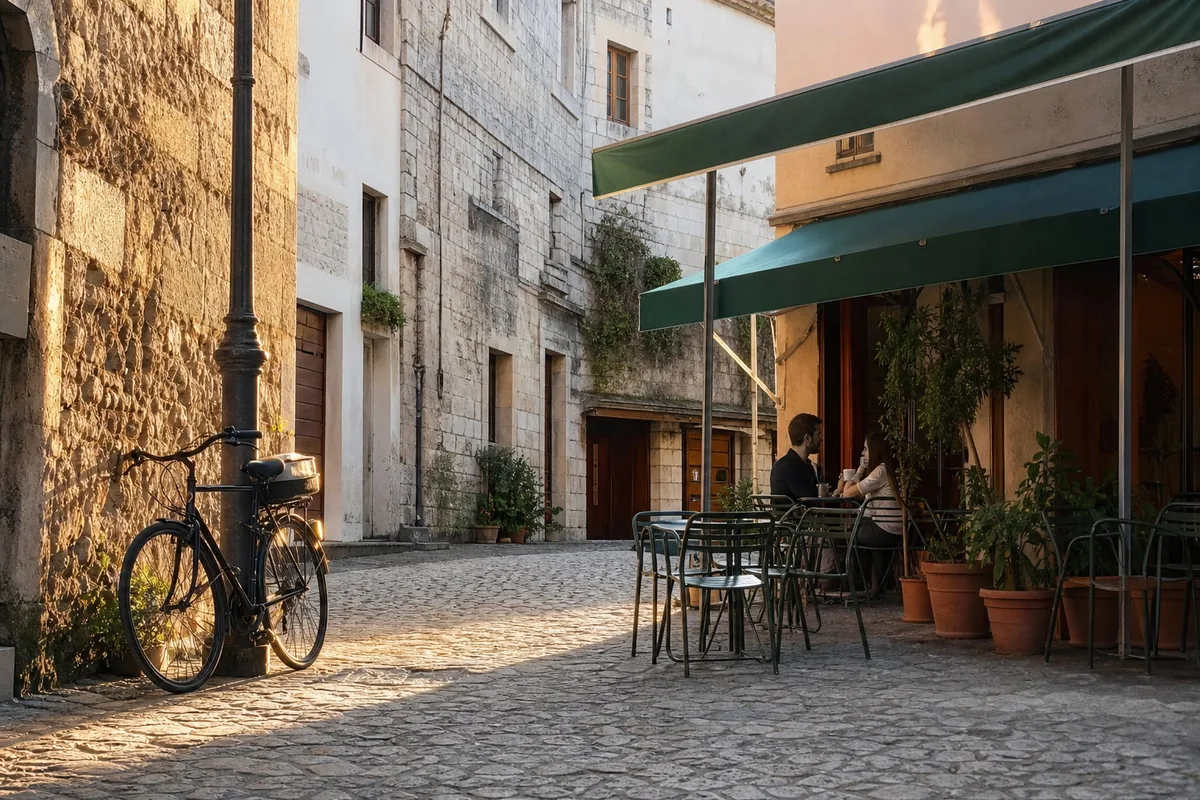
  • Handyfoto einer ruhigen Altstadtecke am späten Nachmittag: eine kleine Café-Terrasse mit Metallstühlen, eine grüne Markise, ein Fahrrad an einer Laterne, Terrakottatöpfe neben der Tür und ein Paar mit Kaffee am hinteren Tisch
    Hochgeladenes Foto
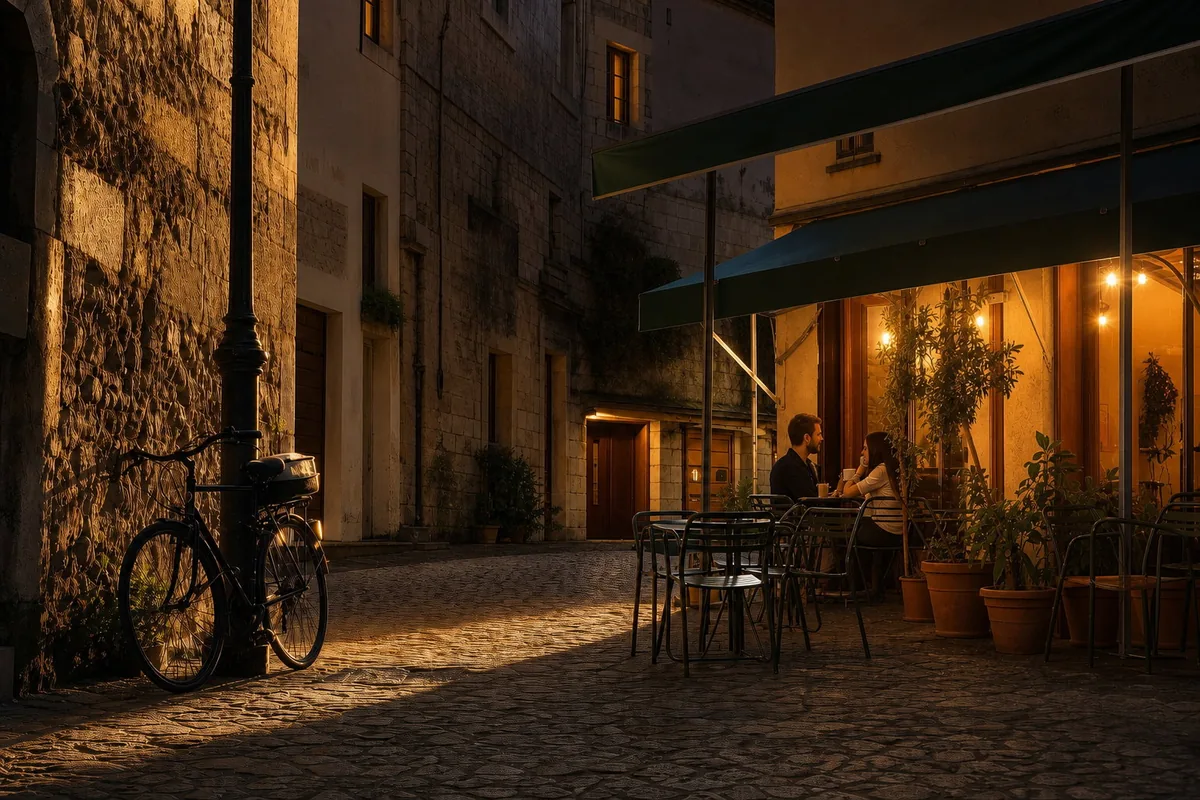
    Dieselbe Café-Ecke bei Nacht: der Eingang leuchtet unter der Markise, die Laterne und die Straßenlampen brennen, das Paar sitzt noch am hinteren Tisch, das Fahrrad lehnt am Pfosten, warmes Licht auf dem Kopfsteinpflaster
    Variation
    Straßen- und Reisefotos

    Dieselbe Ecke nach Einbruch der Dunkelheit

    AnweisungMach Nacht daraus, mit eingeschalteten Café-Lichtern.

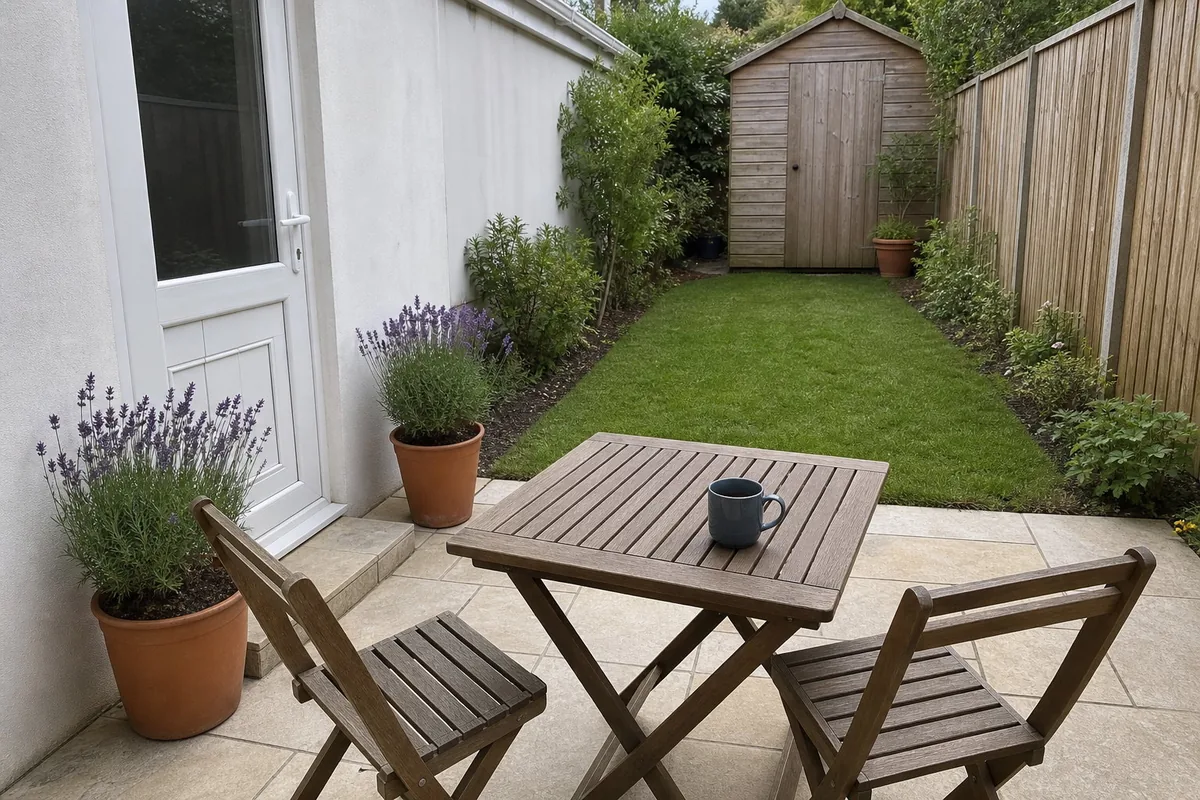
  • Helles Handyfoto einer kleinen, aufgeräumten Terrasse hinter dem Haus: ein Holztisch mit Lattenplatte, zwei Stühle und eine Tasse auf hellen Platten, zwei Lavendeltöpfe an der Hintertür, ein Streifen Rasen und ein Holzschuppen am Ende
    Hochgeladenes Foto
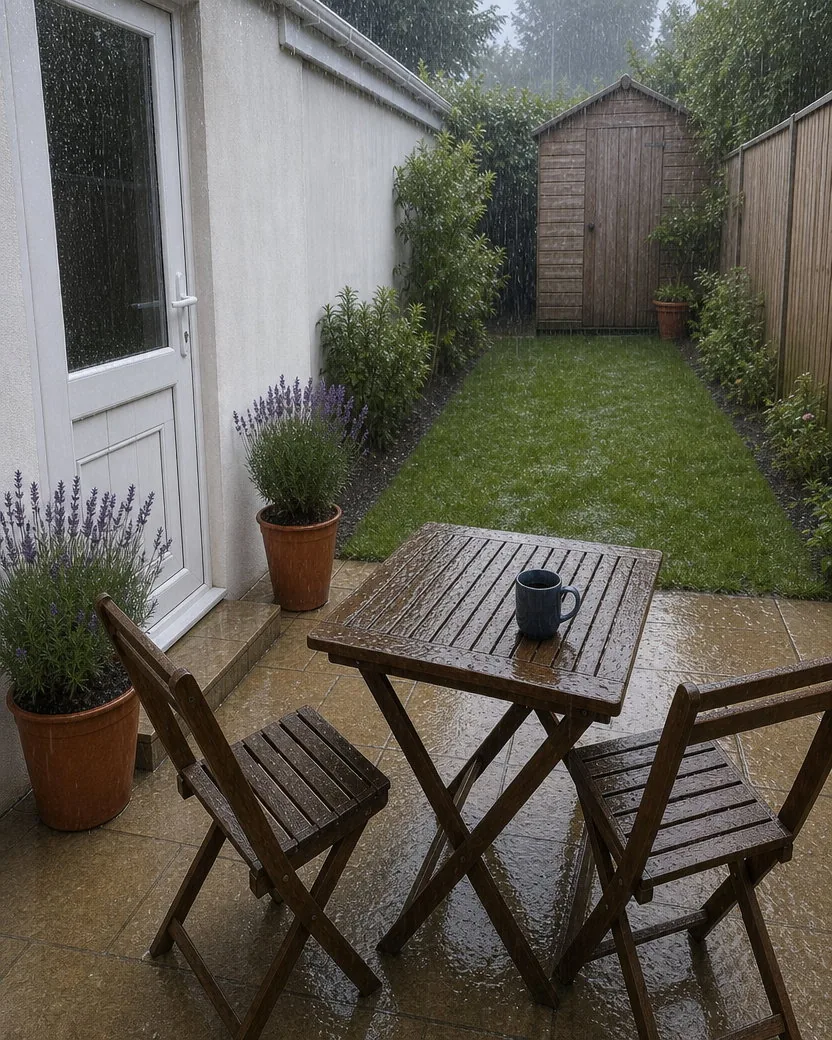
    Dieselbe Terrasse im Regen: nasse Platten und nasser Tisch, ein bedeckter Himmel, Regenschlieren vor Zaun und Schuppen, die Stühle, die Lavendeltöpfe und die Tasse genau dort, wo sie waren
    Variation
    Garten- und Außenfotos

    Drei Wörter, und es regnet

    AnweisungLass es regnen.

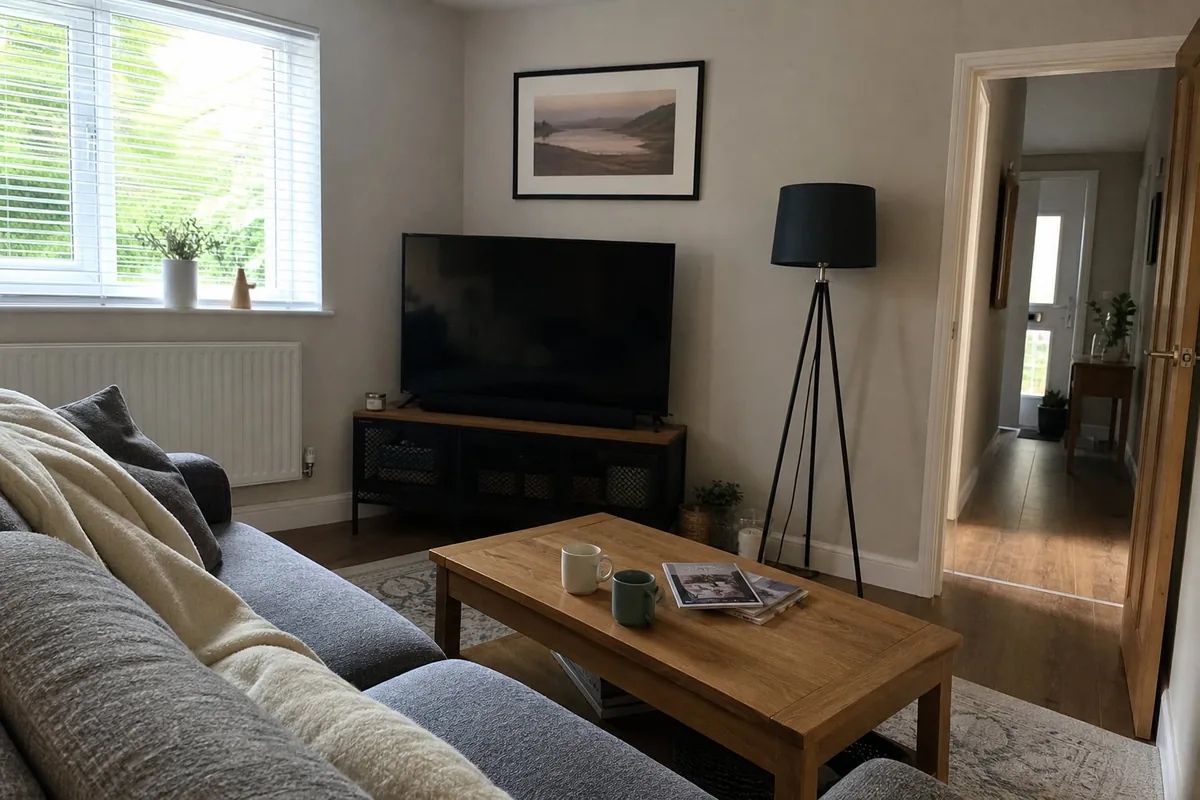
  • Unbearbeitetes Handyfoto eines bewohnten Wohnzimmers, neben dem Sofa aufgenommen: ein graues Sofa mit cremefarbener Decke, ein Couchtisch aus Eiche mit zwei Tassen und Zeitschriften, links ein Fenster mit weißen Jalousien, rechts eine Tür in den Flur und ein Fernseher unter einem gerahmten Druck
    Hochgeladenes Foto
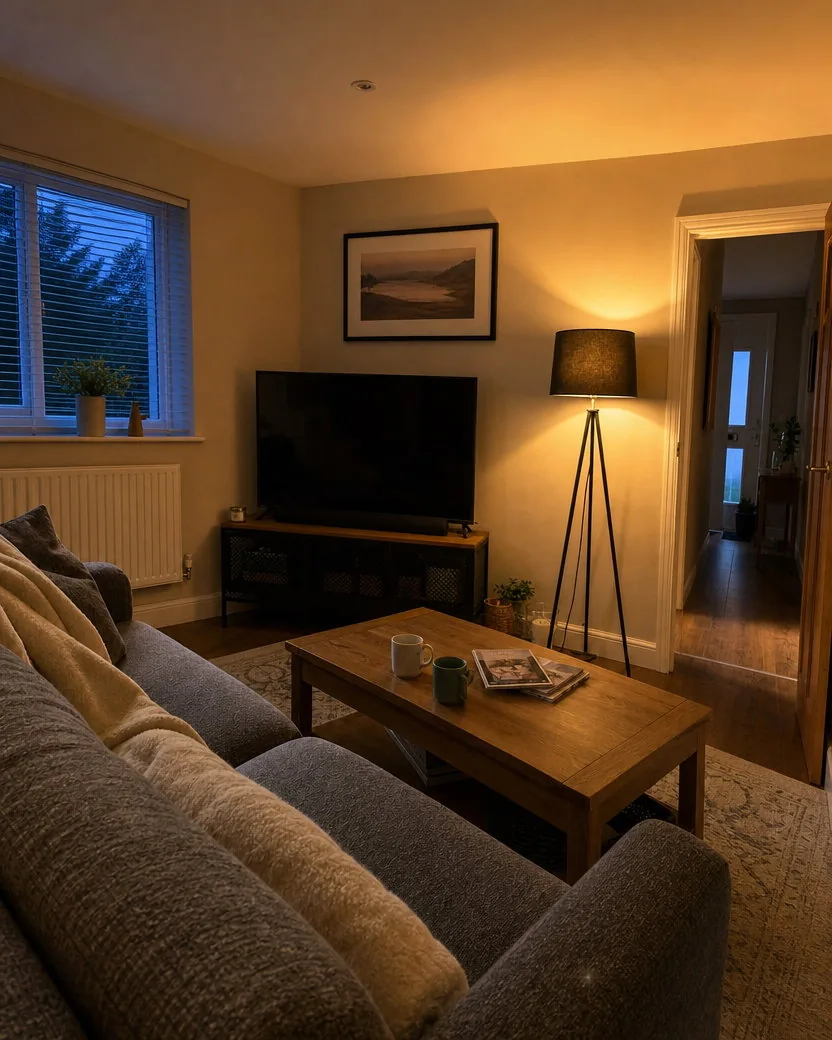
    Dasselbe Wohnzimmer in der Abenddämmerung, sonst unverändert: die Stativlampe eingeschaltet und leuchtend, hinter den Jalousien ein dunkler werdender Himmel, das Sofa, der Couchtisch mit zwei Tassen und Zeitschriften und der Fernseher wie zuvor
    Variation
    Innenraumfotos, nichts eingegeben

    Abend, Lampe an: die Wahl des Tools selbst

    Nichts eingegeben: das Tool hat die Änderung gewählt

So bearbeitest du ein Foto mit einem KI-Prompt

Drei Schritte, keine Maske, keine Ebenen, kein Photoshop. Das interne Regelwerk für Variationen hält alles, was du nicht erwähnt hast, genau so, wie es war.

  1. Ein Foto hochladen

    Ein Handyfoto von einer Person, einem Raum, einem Haus, einem Produkt, einem Gericht, einem Haustier. Der volle Bildausschnitt bleibt erhalten.

    Foto hinzufügen
    Optional: „Ersetze das Buch durch eine Zeitung“ oder „Mach Winter daraus“ — oder lass das Feld leer und überlass dem Tool die Wahl der Änderung
  2. Sag, was sich ändert, oder sag nichts

    Nenne das Ding und was daraus wird: „ersetze das Buch durch eine Zeitung“, „mach die Stofftasche rot“, „mach Winter daraus“, „tausche den Weißwein gegen Rotwein“. Eine Änderung pro Durchlauf. Oder lass das Feld leer, und das Tool wählt eine große Änderung, die zum Foto passt.

    Mach Winter daraus, mit Schnee auf Rasen und Dach.
  3. Erstellen, dann vergleichen

    Die Variation ist in ein bis zwei Minuten fertig, im selben Bildausschnitt wie der Upload, erstellt mit GPT Image 2. Lade sie aus deiner Bibliothek herunter, starte sie noch einmal mit einer anderen Anweisung oder starte das Ergebnis erneut, um eine zweite Sache zu ändern.

    Handyfoto einer Doppelhaushälfte aus Backstein vom Bürgersteig aus an einem Sommernachmittag: ein grüner Rasen, eine niedrige Hecke, ein silberner Kompaktwagen in der Einfahrt, eine weiße Haustür mit roten Geranien neben der Stufe und ein belaubter Ahorn an der Seite
    Hochgeladenes Foto
    Dieselbe Doppelhaushälfte im Winter: Schnee auf dem Dach, dem Rasen, der Hecke und dem kahlen Ahorn, das silberne Auto und die weiße Haustür wie zuvor, unter demselben blauen Himmel
    Variation

Ändere eine Sache, behalte den Rest

Drei weitere Fotos, jeweils mit dem Upload, dem Ergebnis und einem 100%-Ausschnitt des Teils, der gleich bleiben musste: ein Gesicht, ein Teller mit Essen, der Text auf einem Etikett.

Kleidung, Taschen und Farbvarianten

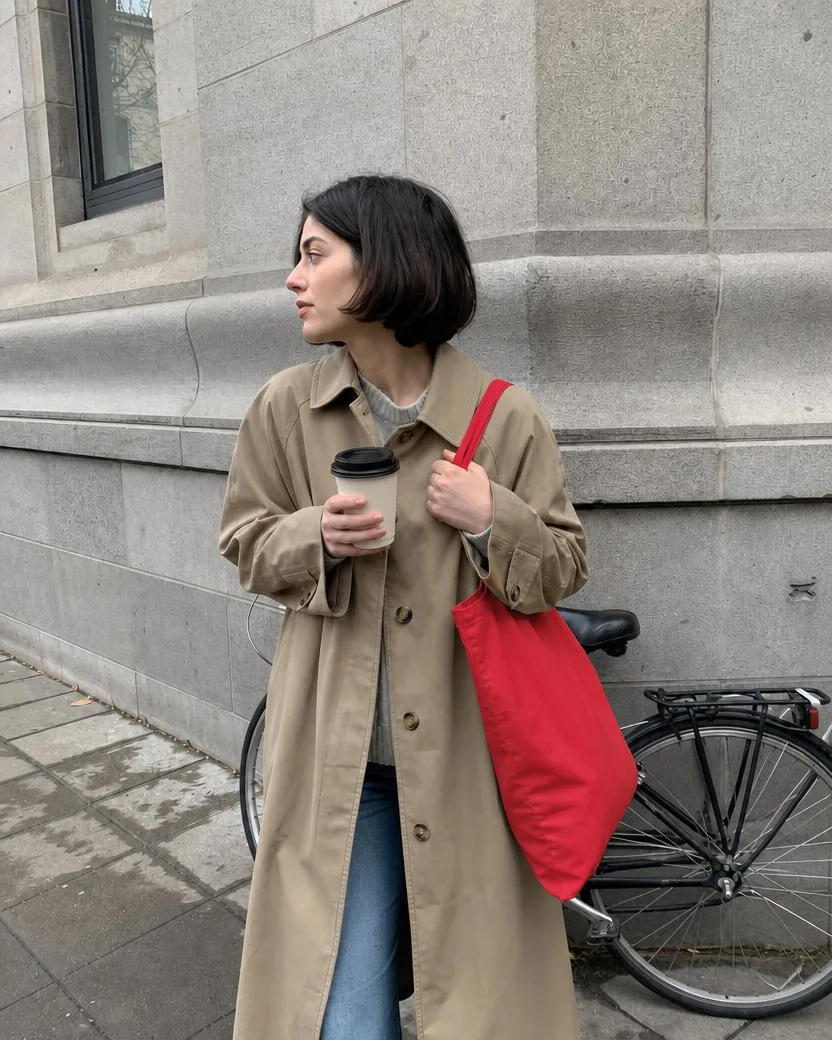
Dasselbe Foto, rote Tasche

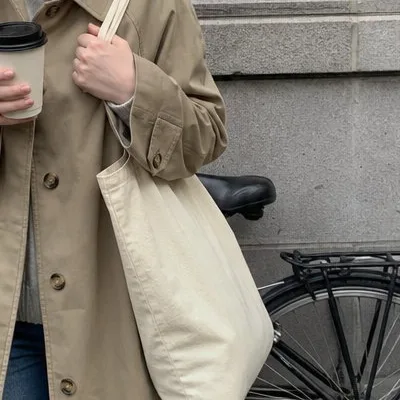
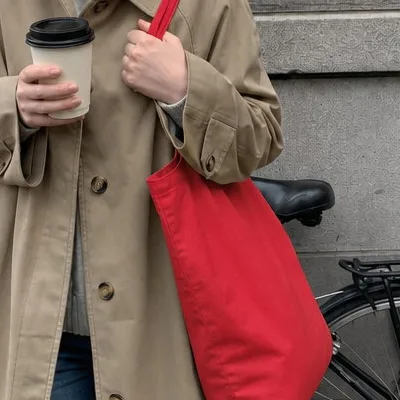
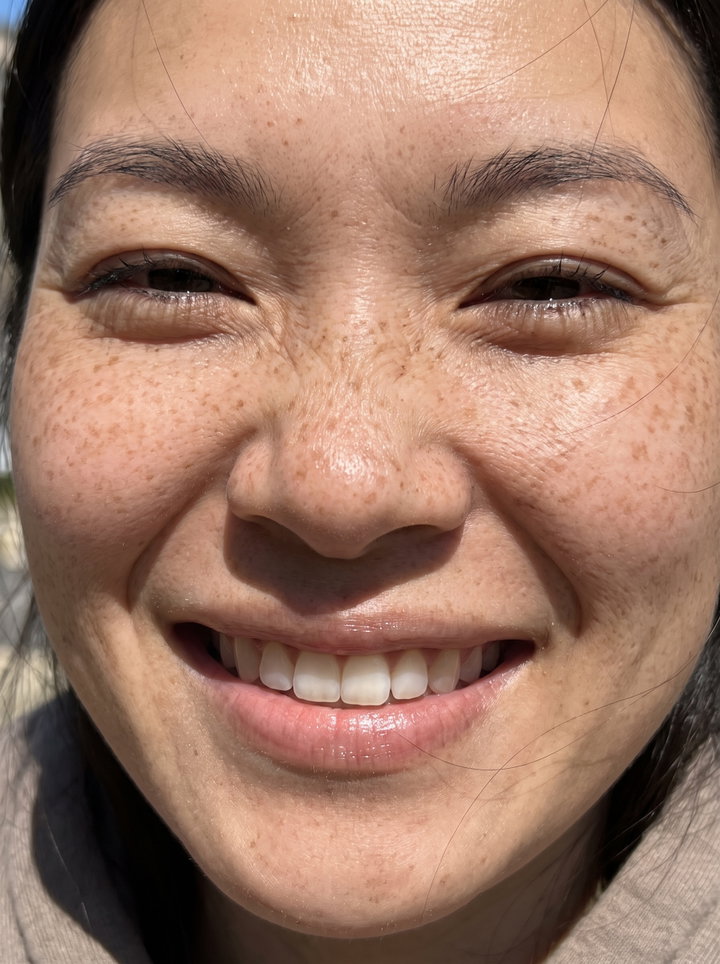
Eine zweite Farbvariante aus einem Straßenfoto. Die Tasche wird rot, ihre Falten und das Licht darauf bleiben erhalten; Mantel, Kaffee, Gesicht und Straße bleiben genau wie aufgenommen. Der 100%-Ausschnitt des Gesichts ist die Kontrolle für jedes Foto mit einer Person darin.

AnweisungMach die Stofftasche rot.
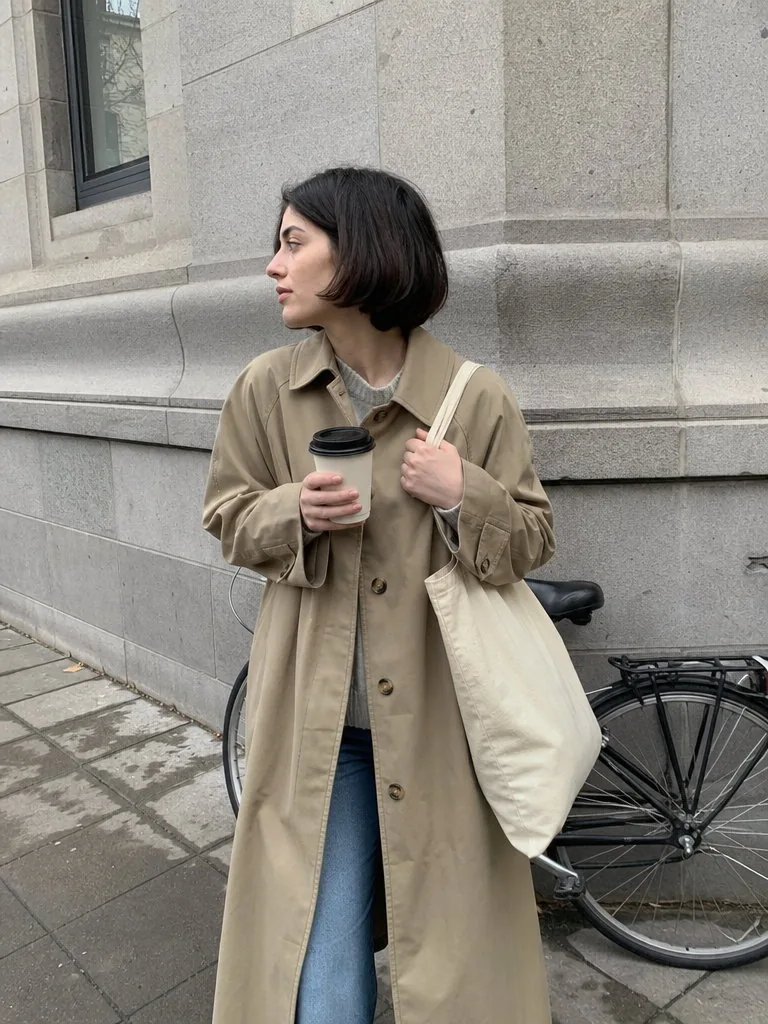
Ungestelltes Handyfoto einer jungen Frau mit kurzem dunklem Bob in beigem Trenchcoat und Jeans auf einem Bürgersteig in der Stadt, mit einer schlichten Stofftasche aus Canvas und einem Kaffeebecher in der Hand, hinter ihr ein graues Steingebäude und ein abgestelltes Fahrrad
Hochgeladenes Foto
Dasselbe Straßenfoto mit der Stofftasche jetzt in leuchtendem Rot: die Frau, ihr Trenchcoat, ihr Kaffee, das Steingebäude und das Fahrrad hinter ihr genau wie zuvor
Variation
Enger Ausschnitt des hochgeladenen Fotos bei 100%, auf dem Detail, das gleich bleiben musste
Upload, 100%-Ausschnitt
Enger Ausschnitt der Variation bei 100%, auf dem Detail, das gleich bleiben musste
Variation, 100%-Ausschnitt
Food- und Tischfotos

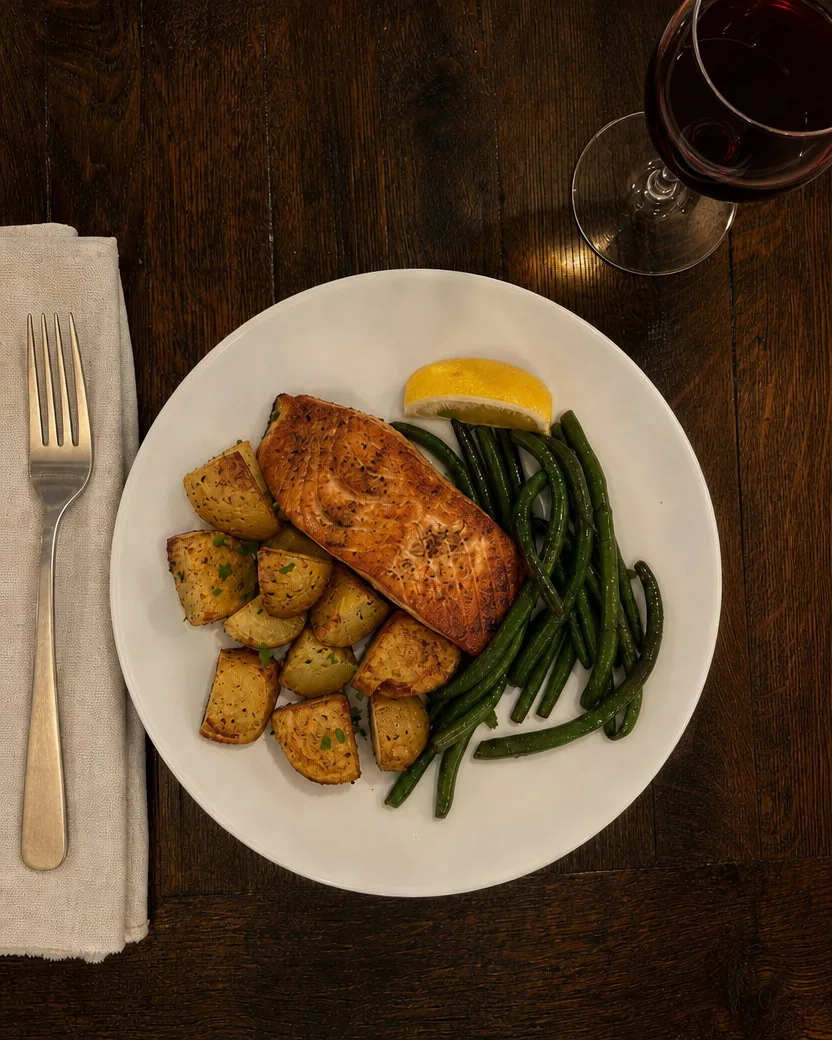
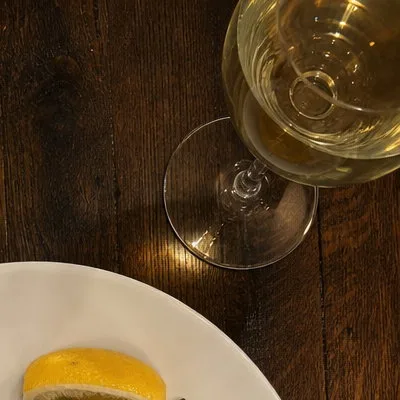
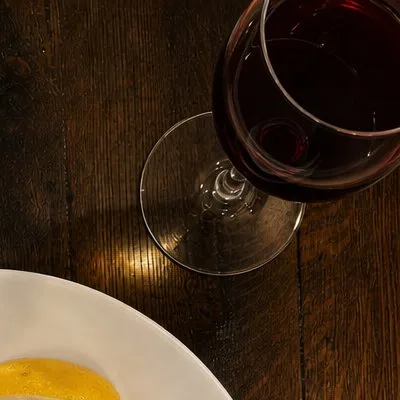
Weißwein zu Rotwein, Teller unangetastet

Ein Objekt getauscht, alles andere in Ruhe gelassen. Das Glas behält seinen Platz und seine Spiegelungen und enthält einfach Rotwein; der Teller ist unangetastet, was der 100%-Ausschnitt des Lachses zeigt.

AnweisungTausche den Weißwein gegen ein Glas Rotwein.
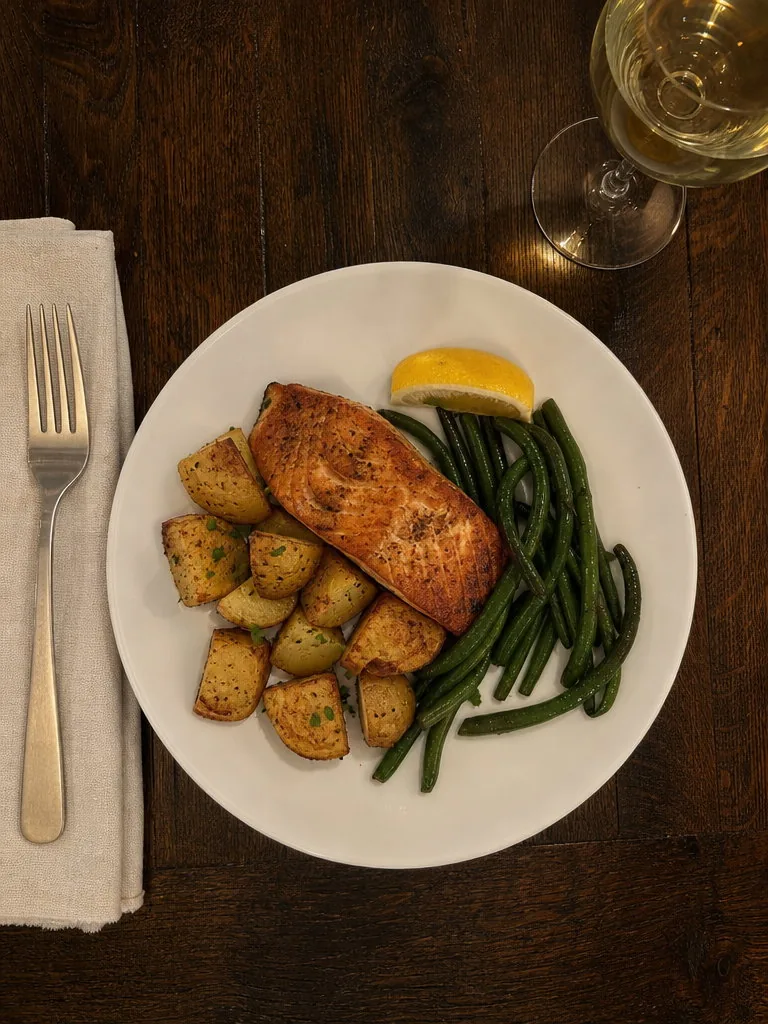
Handyfoto von oben auf einen Restaurantteller mit gebratenem Lachs, Röstkartoffeln, grünen Bohnen und einem Zitronenschnitz, einem Glas Weißwein, einer benutzten Gabel und einer Serviette auf einem dunklen Holztisch in warmem Licht
Hochgeladenes Foto
Derselbe Restaurantteller mit einem Glas Rotwein, wo der Weißwein stand: Lachs, Röstkartoffeln, grüne Bohnen, Zitrone, Gabel und Serviette unangetastet auf dem dunklen Tisch
Variation
Enger Ausschnitt des hochgeladenen Fotos bei 100%, auf dem Detail, das gleich bleiben musste
Upload, 100%-Ausschnitt
Enger Ausschnitt der Variation bei 100%, auf dem Detail, das gleich bleiben musste
Variation, 100%-Ausschnitt
Produkt- und Verpackungsfotos

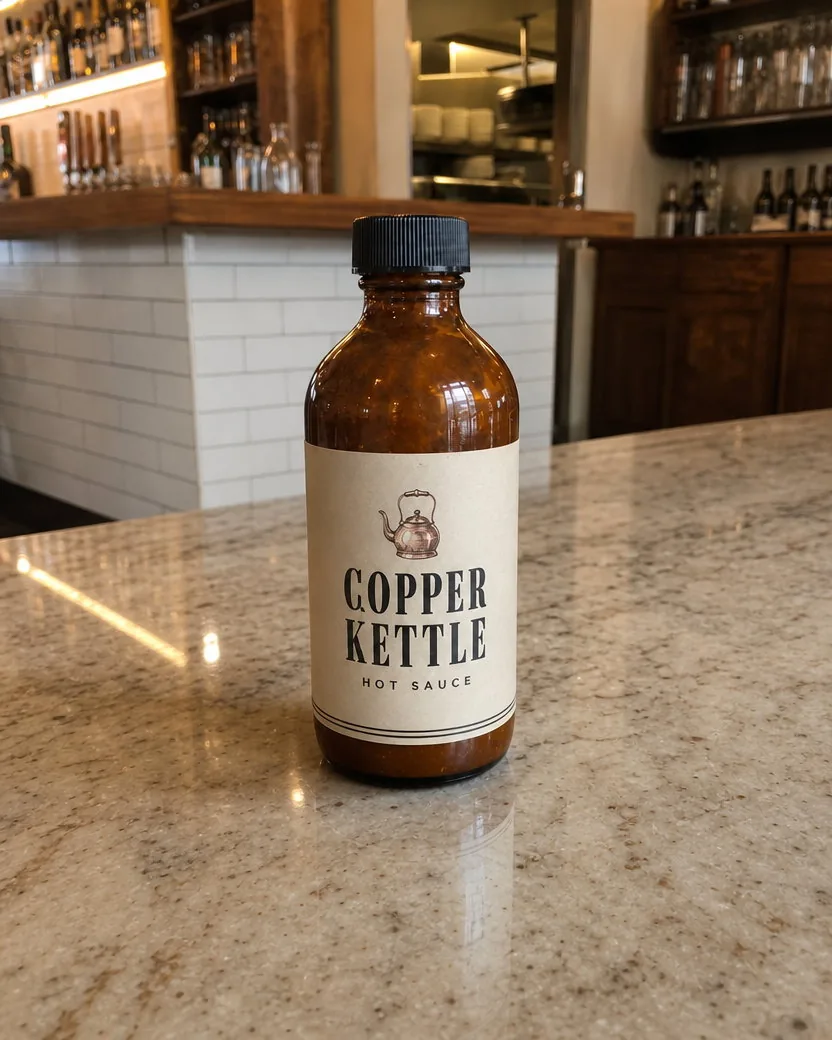
Neue Oberfläche, gleiche Flasche, gleiches Etikett

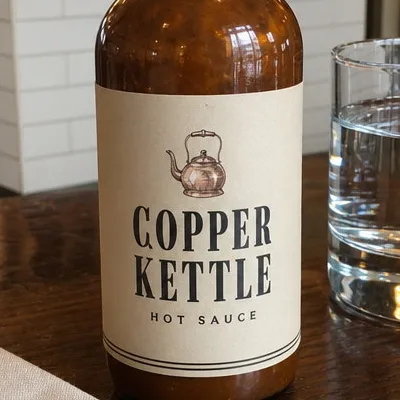
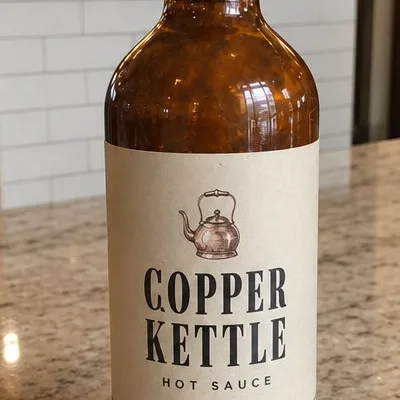
Die hauseigene Hot Sauce eines Restaurants, zwischen zwei Schichten auf einem Tisch fotografiert und mit einem Satz zu einem saubereren Produktfoto gemacht: Die Flasche wandert auf die Marmortheke, Glas und Serviette verschwinden, während die Flasche selbst, ihr Verschluss und jedes Wort auf ihrem Etikett an Ort und Stelle bleiben. Prüfe den Etikettenausschnitt bei 100%, bevor du es verwendest.

AnweisungStell die Flasche auf die Marmortheke der Bar, ohne Glas und Serviette.
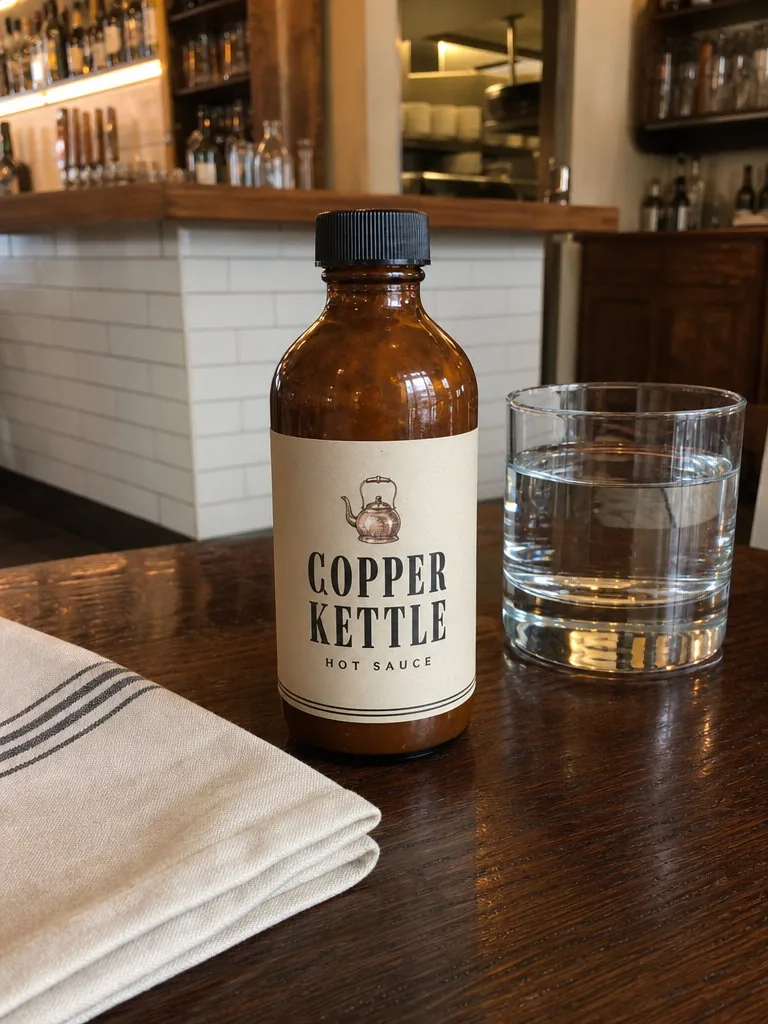
Handyfoto einer braunen Glasflasche mit Hot Sauce und cremefarbenem Papieretikett mit der Aufschrift COPPER KETTLE · HOT SAUCE auf einem dunklen Holztisch im Restaurant, daneben eine gefaltete Serviette und ein Wasserglas, die Bar weich unscharf dahinter
Hochgeladenes Foto
Dieselbe Hot-Sauce-Flasche auf der Marmortheke der Restaurantbar, Serviette und Glas verschwunden, auf dem Etikett weiterhin COPPER KETTLE, die Barregale dahinter unverändert
Variation
Enger Ausschnitt des hochgeladenen Fotos bei 100%, auf dem Detail, das gleich bleiben musste
Upload, 100%-Ausschnitt
Enger Ausschnitt der Variation bei 100%, auf dem Detail, das gleich bleiben musste
Variation, 100%-Ausschnitt

So schreibst du die Anweisung

Das Anweisungsfeld ist optional. Wenn du es nutzt, holen diese vier Gewohnheiten das Meiste heraus.

  • Nenne das Ding und was daraus wird

    „Ändere das Sofa in Marineblau.“ „Tausche den Kaffee gegen ein Glas Wein.“ „Mach die Tür grün.“ Ein Ding und was daraus wird, das reicht. „Mach es schöner“ gibt dem Tool nichts, woran es sich halten kann.

  • Eine Änderung pro Durchlauf

    Jeder Durchlauf macht eine Änderung gut. Für eine zweite Änderung starte das Ergebnis noch einmal mit der nächsten Anweisung; die frühere Änderung bleibt bestehen.

  • Beschreibe nicht das Foto

    Alles, was du weglässt, bleibt, wie es ist; genau darum geht es. Beschreibe nur die Änderung, nicht das Foto, und füge kein „alles andere gleich lassen“ hinzu, das tut das Tool ohnehin.

  • Gib die genauen Wörter für Schilder in Anführungszeichen an

    Für ein Schild oder ein Etikett setze die neuen Wörter in Anführungszeichen und halte sie etwa so lang wie die alten. Lange Sätze auf einem kleinen Schild sind der Punkt, an dem KI-Editoren noch straucheln.

Was es nicht tut

  • Anfassen, was du nicht erwähnt hast

    Es ändert nur, was du nennst, und was diese Änderung wirklich mit sich bringt: einen Schatten, eine Spiegelung, das Licht, das eine Lampe wirft. Gesichter, Hände, der Raum, der Rest des Outfits und der Bildausschnitt kommen so zurück, wie sie waren.

  • Die Kamera bewegen oder neu beschneiden

    Bildausschnitt, Beschnitt und Kameraposition bleiben genau wie aufgenommen. Ein anderer Winkel derselben Szene ist ein anderes Tool; dieses bearbeitet das Bild, das du schon hast.

  • Das ganze Foto umstylen

    Ein Handy-Schnappschuss kommt als Handy-Schnappschuss mit einer Änderung zurück, nicht als Magazinfoto. Kein neues Licht, kein Colour Grading, kein Beauty-Filter, kein hinzugefügter Text, es sei denn, du verlangst ihn Wort für Wort.

Ausgabeeinstellungen

Alles wird im Composer festgelegt, bevor du erstellst. Standardwerte stehen zuerst.

EingabeEin Foto; JPEG, PNG, WebP oder HEIC
BildausschnittDas Ergebnis behält Bildausschnitt, Beschnitt und Kameraposition des Uploads; nichts wird neu beschnitten oder neu aufgenommen
SeitenverhältnisStandardmäßig 4:5; jedes unterstützte Verhältnis unter Einstellungen, wobei die Umgebung erweitert statt das Foto beschnitten wird, wenn es vom Upload abweicht
AuflösungStandardmäßig 1K; 2K und 4K bei GPT-Image-Modellen verfügbar
AnweisungOptional. Eine Änderung in einfachen Worten; leer lässt das Tool eine große Änderung wählen, die zum Foto passt
AusgabeStandardmäßig ein Bild pro Upload; fordere im Feld „Anweisung“ 2 bis 10 Variationen an, und jede bekommt ihre eigene Änderung, ohne Wasserzeichen aus deiner Bibliothek herunterladbar

Mit diesem Tool erstellt

Aktuelle öffentliche Beiträge der Community, die mit diesem Tool erstellt wurden.

Häufig gestellte Fragen

Welche Fotos funktionieren mit dem KI-Bildvariationen-Generator?

Räume, Häuser, Menschen, Produkte, Essen, Haustiere, Gärten, Straßen und die meisten anderen Fotos. Gewöhnliche Handyfotos sind die normale Eingabe; jedes Beispiel auf dieser Seite hat als eines angefangen. Das Tool liest das Foto, macht die Änderung, die du nennst, und lässt alles andere, wie es war.

Was zählt hier als Variation?

Dasselbe Foto mit einer Sache anders. Ein Buch wird zur Zeitung, eine Tasche wird rot, aus Sommer wird Winter, der Weißwein wird zum Rotwein, der Tisch wird zu Marmor. Bildausschnitt, Beschnitt, Kamera, Licht und Personen bleiben, wie sie waren. Es ist kein Remix, kein neuer Stil und kein neuer Winkel.

Was passiert, wenn ich nichts eingebe?

Das Tool wählt eine große Änderung, die zum Foto passt und seinem Besitzer nützen würde: ein Haus in einer anderen Jahreszeit oder in der Abenddämmerung, ein Kleidungsstück in einer anderen Farbe, ein anderes Getränk oder Requisit, ein neu gestaltetes Bett oder ein neuer Tisch, ein anderes Spielzeug für ein Haustier. Es macht eine Änderung, hält sie glaubwürdig und rührt Gesichter und Kamera nie an. Wenn du lieber selbst steuern willst, gib die Änderung ein.

Kann ich ein Objekt in einem Foto ersetzen oder entfernen?

Ja. „Ersetze das Buch durch eine Zeitung“, „tausche den Kaffee gegen ein Glas Wein“, „entferne die Serviette“ funktionieren alle, und der Ersatz kommt dorthin, wo das alte Objekt war, genauso gehalten oder stehend, mit eigenem Schatten und eigener Spiegelung. Text auf dem neuen Objekt wird nur geschrieben, wenn du ihn in Anführungszeichen angibst.

Erstellen
  • Werkzeuge
Einstellungen
Seitenverhältnis
Auflösung
Dauer
Modell
Upload fehlgeschlagen

Eine oder mehrere ausgewählte Dateien können nicht hochgeladen werden. Bitte laden Sie andere Dateien hoch oder ändern Sie das Format.