Variations d’image par IA : changez une chose dans votre photo

Facultatif : « Remplacez le livre par un journal » ou « Passez en hiver » — ou laissez vide et laissez l’outil choisir le changement

La même photo. Une chose changée.

Une femme avec un verre de vin à la terrasse d’un café, un soir à Paris, une voiture de sport garée de l’autre côté de la rue derrière elle. La consigne tenait en une phrase, et le résultat est la même photo en automne : même visage, même débardeur blanc, même verre sous sa main et même voiture le long du trottoir, avec les platanes devenus orange tout le long de l’avenue et quelques feuilles mortes le long du trottoir.
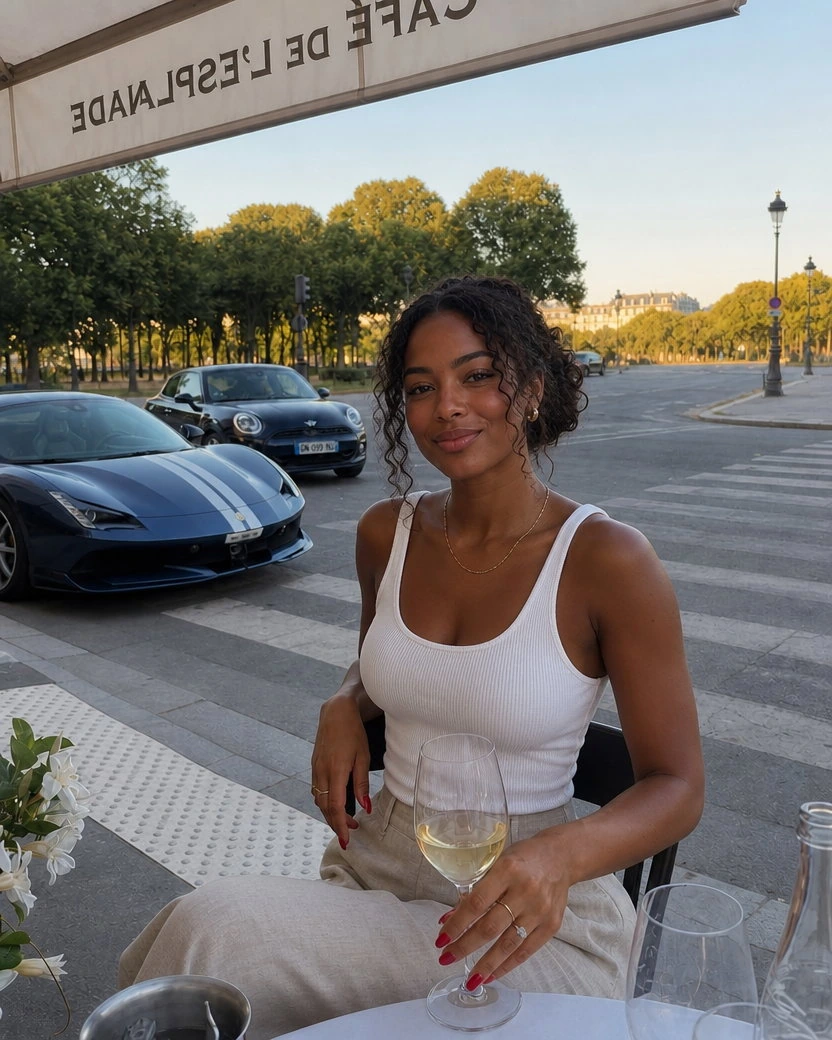
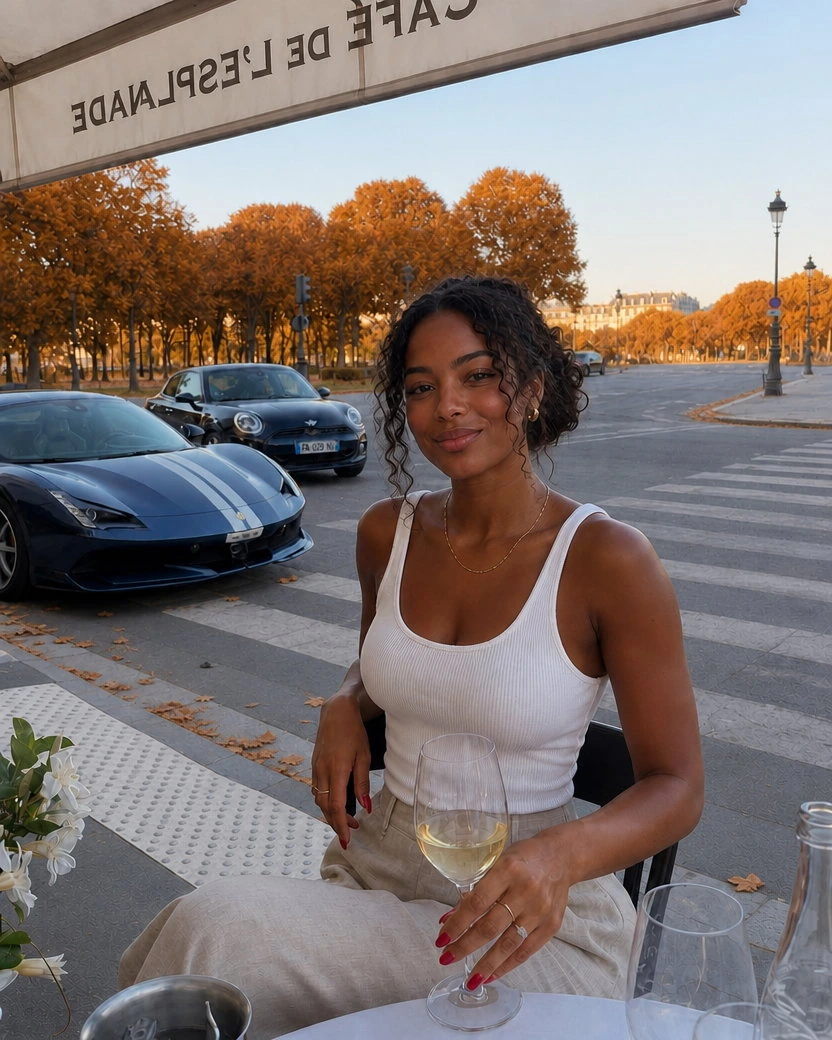
Photo de téléphone prise en soirée à la terrasse d’un café parisien d’une jeune femme noire aux cheveux bruns bouclés relevés en un chignon bas et lâche, en débardeur blanc côtelé et pantalon en lin beige, une main sur le pied d’un verre de vin blanc posé sur la table, une voiture de sport bleu foncé à rayures garée de l’autre côté de la rue derrière elle, des platanes et un réverbère le long de l’avenue dans une lumière dorée et douce
Photo importée
La même photo de la terrasse du café, en automne : la femme, le débardeur blanc, le verre de vin, la table et la voiture de sport garée exactement comme avant, les platanes le long de l’avenue devenus orange et quelques feuilles mortes le long du trottoir, la chaussée et le passage piéton propres
Variation avec GPT Image 2

ConsignePassez en automne, avec les platanes devenus orange et seulement quelques feuilles mortes le long du trottoir, la chaussée et le passage piéton restant propres.

Ce que vous obtenez

  • La même photo en retour : même cadre, même recadrage, même lumière, une image par import par défaut
  • Exactement le changement que vous avez tapé, avec ses vraies conséquences : la façon dont il est tenu, l’ombre qu’il projette, ce qu’il cache
  • Les visages, les mains, les tenues, les pièces et les étiquettes restent tels quels sauf si vous les nommez
  • Rien de saisi : l’outil choisit de lui-même un grand changement utile

Quatre photos de téléphone, trois consignes et un champ vide

Chaque paire montre la photo importée à côté du résultat. La ligne en dessous est exactement ce qui a été tapé dans le champ de consigne, ou rien du tout : sans rien de saisi, l’outil choisit lui-même un grand changement, le genre de version dont le propriétaire de la photo pourrait vraiment se servir.

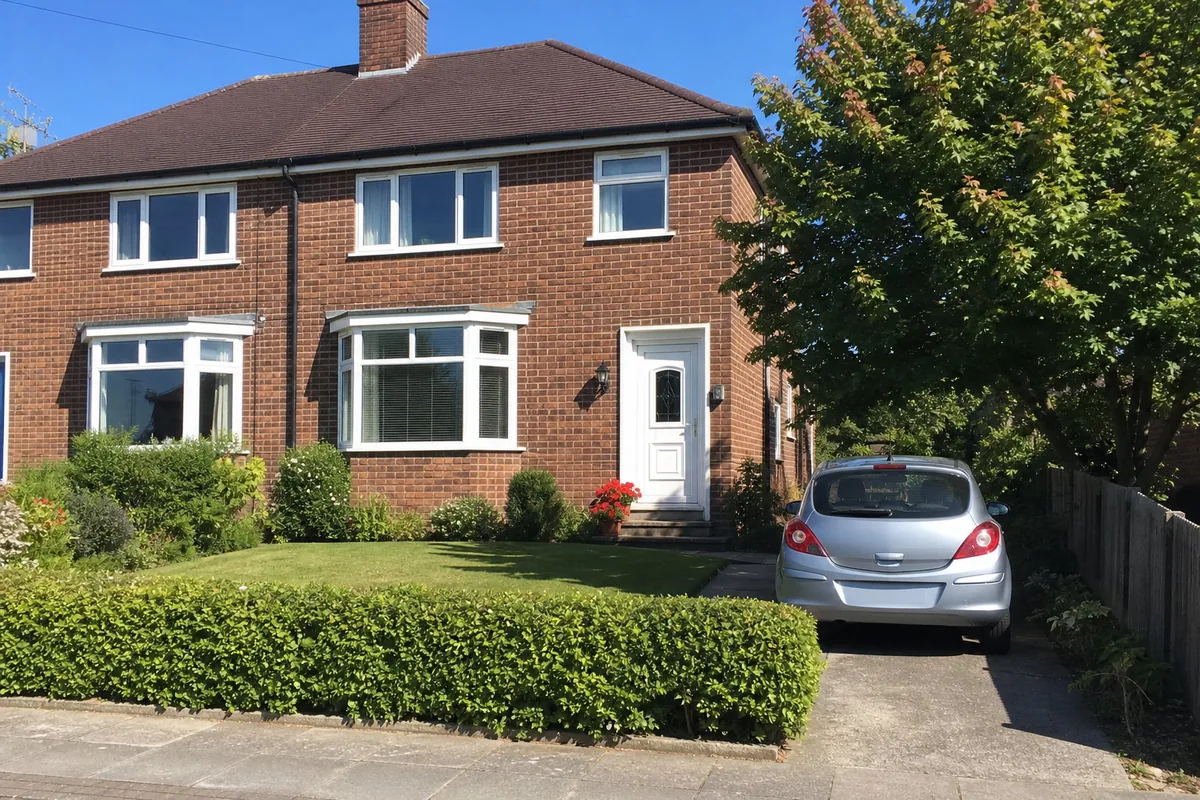
  • Photo de téléphone d’une maison jumelée en brique prise depuis le trottoir un après-midi d’été : une pelouse verte, une haie basse, une citadine argentée dans l’allée, une porte d’entrée blanche avec des géraniums rouges près de la marche et un érable feuillu sur le côté
    Photo importée
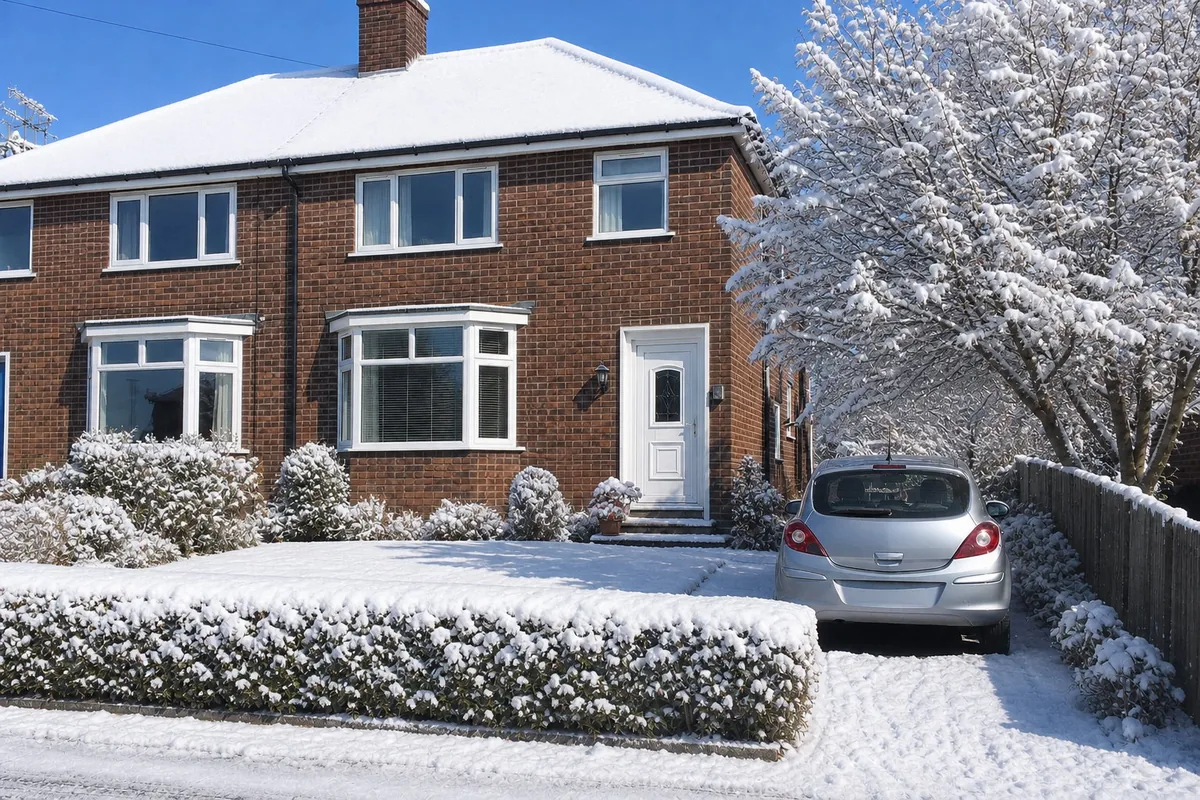
    La même maison jumelée en hiver : de la neige sur le toit, la pelouse, la haie et l’érable dénudé, la voiture argentée et la porte d’entrée blanche comme avant, sous le même ciel bleu
    Variation
    Photos immobilières et de maisons

    La même maison, en hiver

    ConsignePassez la scène en hiver, avec de la neige sur la pelouse et le toit.
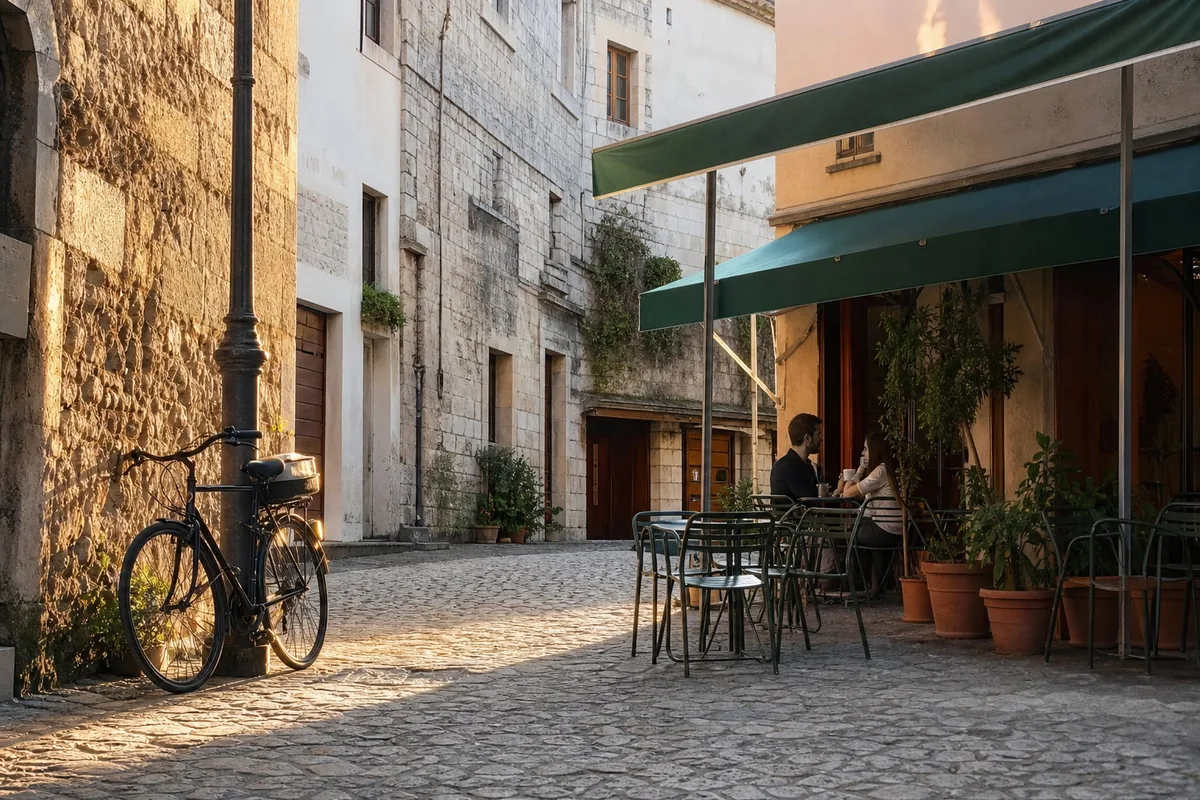
  • Photo de téléphone en fin d’après-midi d’un coin tranquille de vieille ville : une petite terrasse de café avec des chaises en métal, un store vert, un vélo appuyé contre un réverbère, des pots en terre cuite près de la porte et un couple prenant un café à la table du fond
    Photo importée
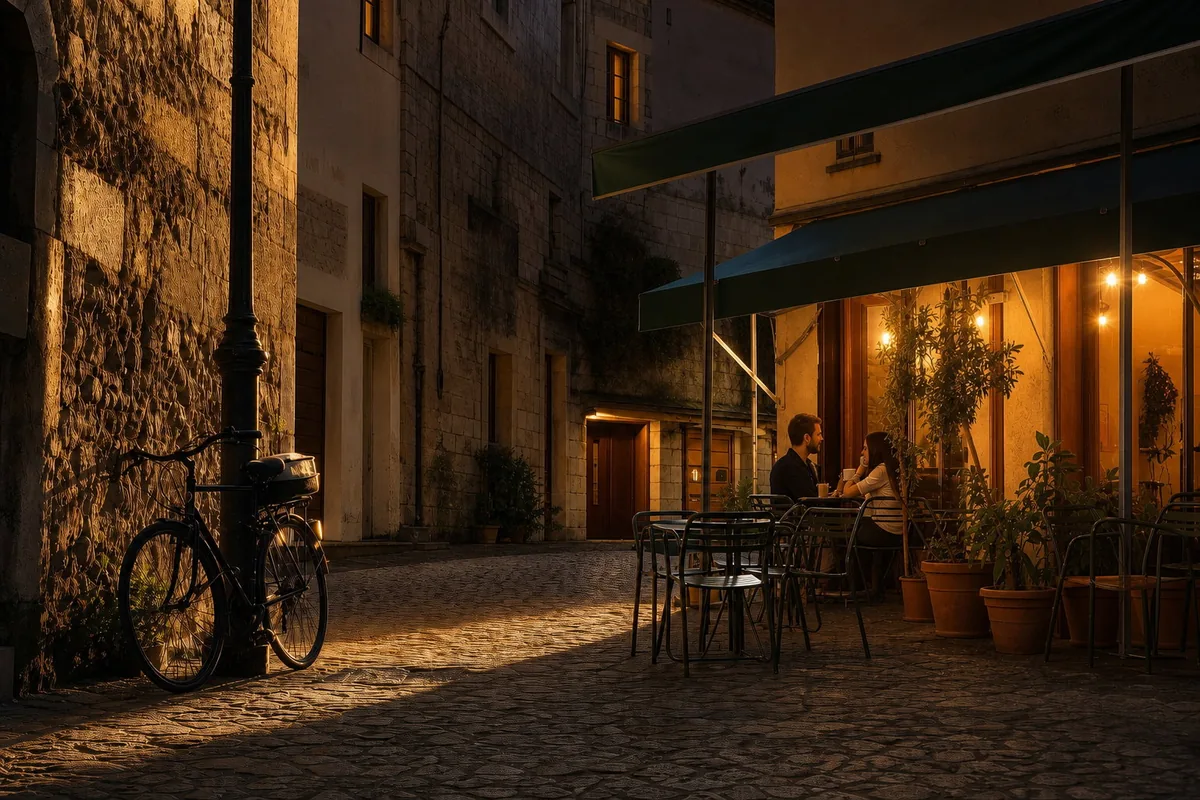
    Le même coin de café la nuit : l’entrée qui brille sous le store, le réverbère et les lampadaires allumés, le couple toujours à la table du fond, le vélo contre le poteau, une lumière chaude sur les pavés
    Variation
    Photos de rue et de voyage

    Le même coin à la nuit tombée

    ConsignePassez la scène de nuit, avec les lumières du café allumées.

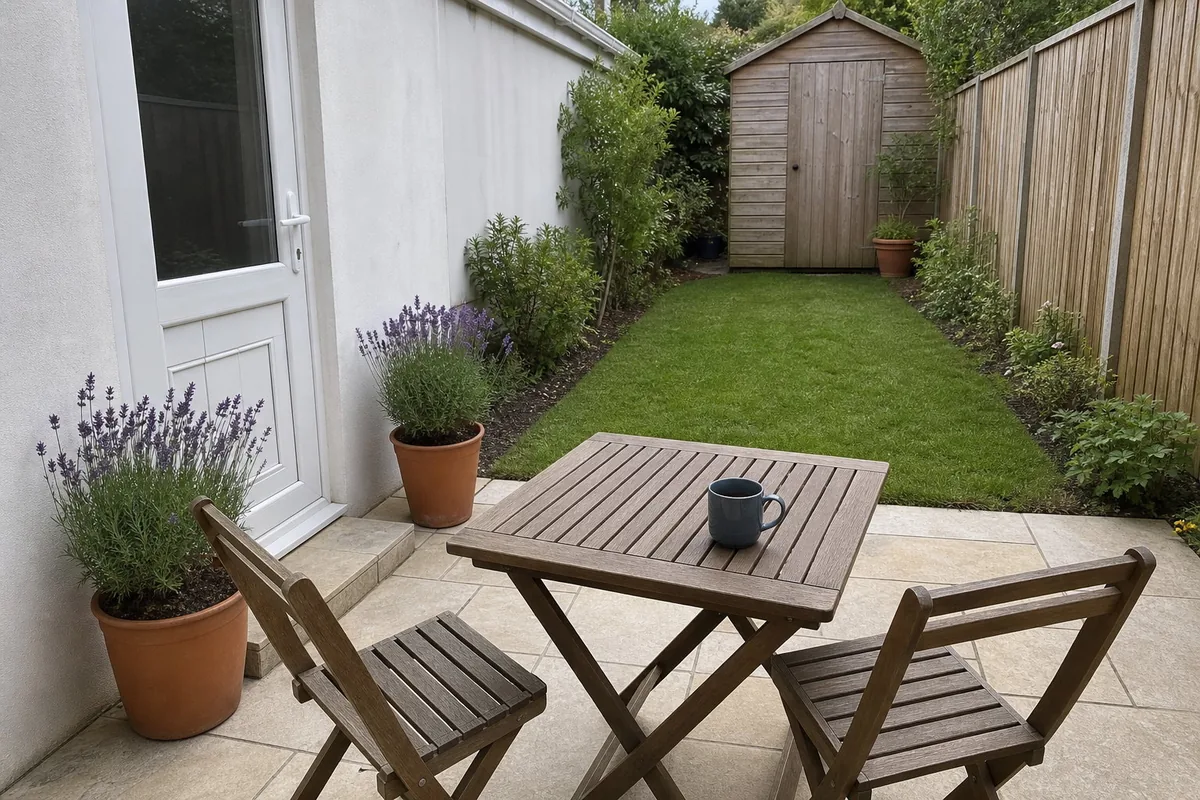
  • Photo de téléphone lumineuse d’une petite terrasse bien rangée à l’arrière d’une maison : une table en bois à lattes avec deux chaises et une tasse sur un dallage clair, deux pots de lavande près de la porte, une bande de pelouse et un abri en bois au fond
    Photo importée
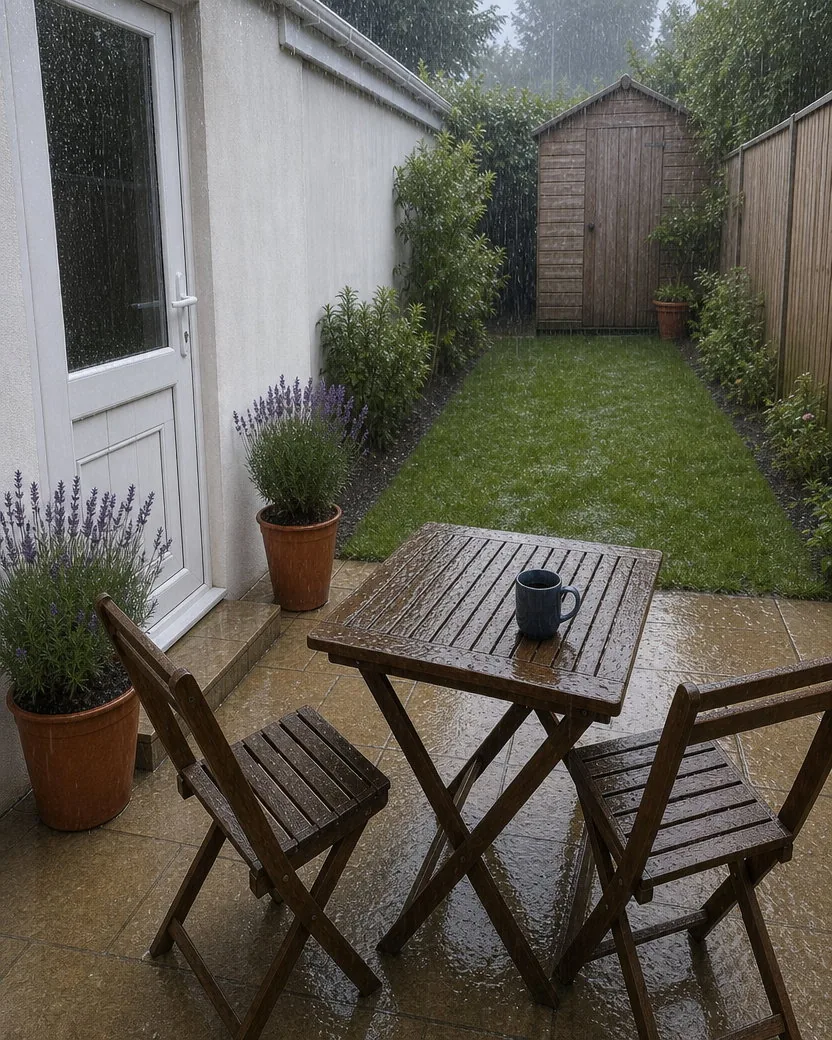
    La même terrasse sous la pluie : dallage et table mouillés, un ciel couvert, des traînées de pluie devant la clôture et l’abri, les chaises, les pots de lavande et la tasse exactement là où ils étaient
    Variation
    Photos de jardin et d’extérieur

    Deux mots, et il pleut

    ConsigneFaites pleuvoir.

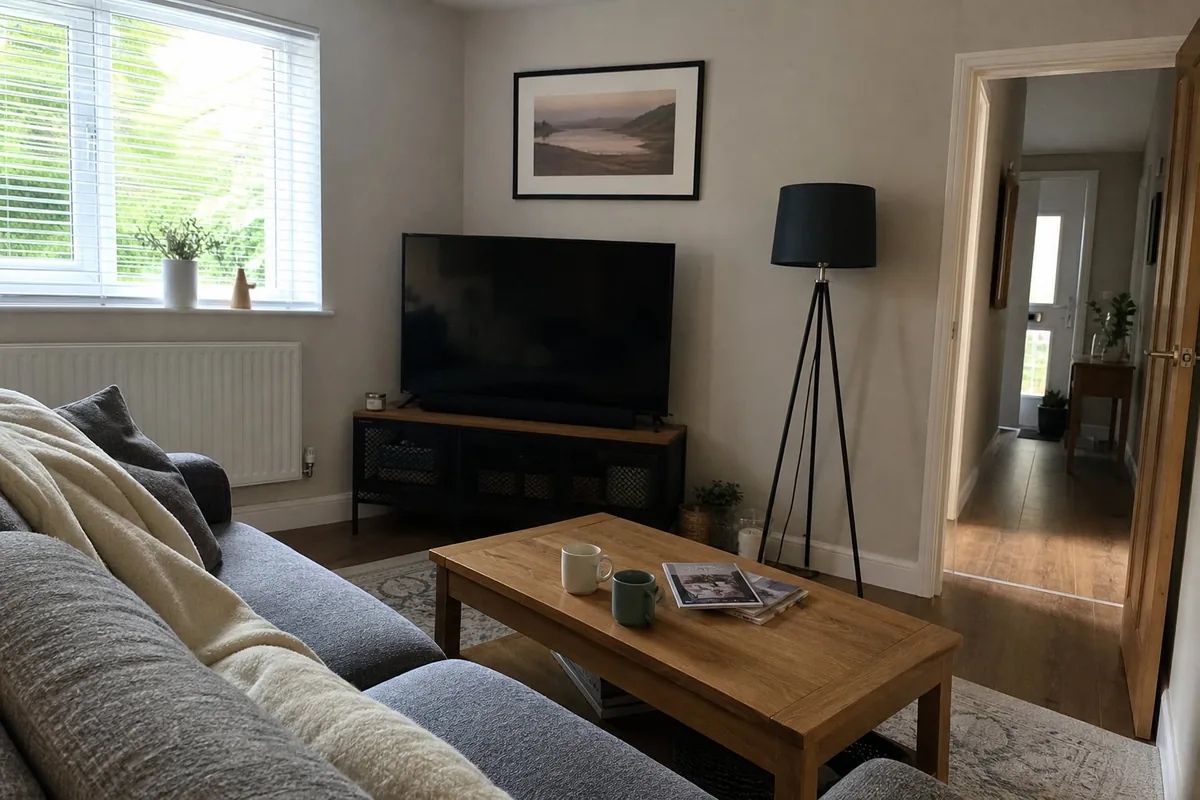
  • Photo de téléphone non retouchée d’un salon habité, prise depuis le côté du canapé : un canapé gris avec un plaid crème, une table basse en chêne avec deux tasses et des magazines, une fenêtre aux stores blancs à gauche, une porte donnant sur un couloir à droite et une télévision sous une affiche encadrée
    Photo importée
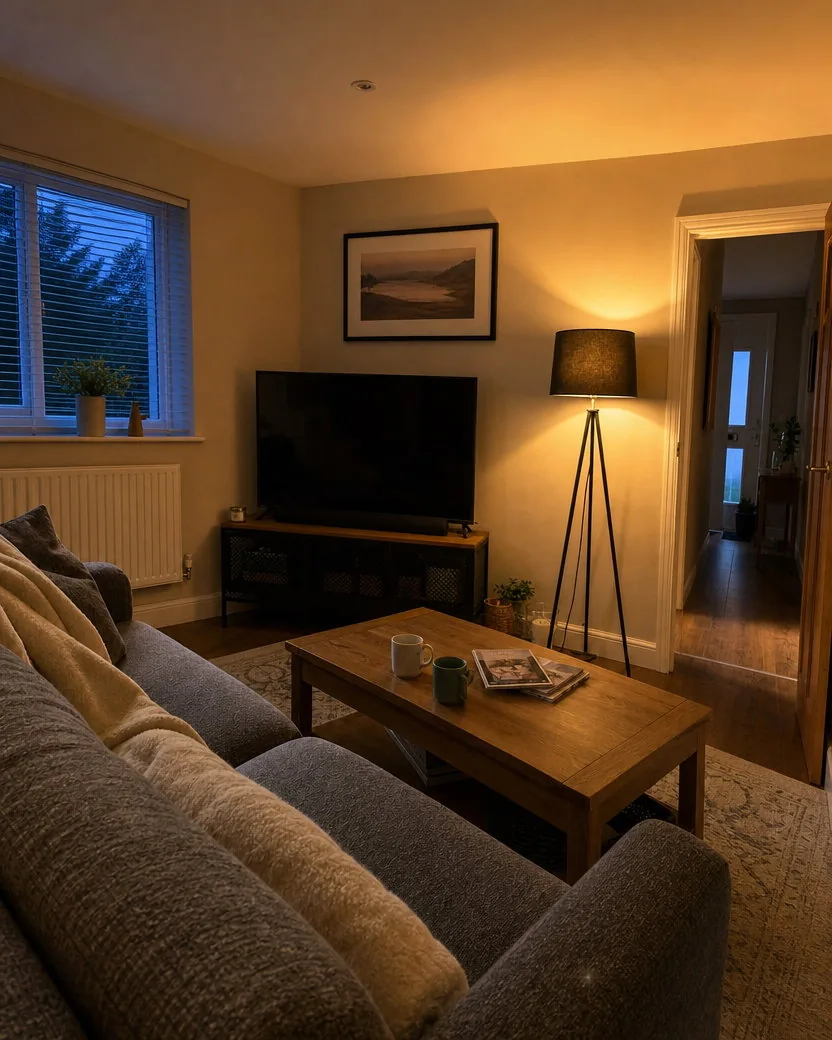
    Le même salon au crépuscule, rien d’autre n’a changé : la lampe trépied allumée et lumineuse, les stores laissant voir un ciel qui s’assombrit, le canapé, la table basse avec deux tasses et des magazines, et la télévision comme avant
    Variation
    Photos d’intérieur, rien de saisi

    Le soir, lampe allumée : le choix de l’outil lui-même

    Rien de saisi : l’outil a choisi le changement

Comment retoucher une photo avec un prompt IA

Trois étapes, pas de masque, pas de calques, pas de Photoshop. Le contrat de variation interne garde tout ce que vous n’avez pas mentionné exactement tel quel.

  1. Importez une photo

    Une photo de téléphone d’une personne, d’une pièce, d’une maison, d’un produit, d’un plat, d’un animal. Le cadre complet est conservé.

    Ajouter une photo
    Facultatif : « Remplacez le livre par un journal » ou « Passez en hiver » — ou laissez vide et laissez l’outil choisir le changement
  2. Dites ce qui change, ou ne dites rien

    Nommez la chose et ce qu’elle devient : « remplacez le livre par un journal », « passez le tote bag en rouge », « passez en hiver », « remplacez le vin blanc par du rouge ». Un changement par exécution. Ou laissez le champ vide, et l’outil choisit un grand changement qui convient à la photo.

    Passez la scène en hiver, avec de la neige sur la pelouse et le toit.
  3. Créer, puis comparer

    La variation est prête en une à deux minutes, au même cadre que la photo importée, créée avec GPT Image 2. Téléchargez-la depuis votre bibliothèque, relancez avec une autre consigne, ou relancez le résultat pour changer une deuxième chose.

    Photo de téléphone d’une maison jumelée en brique prise depuis le trottoir un après-midi d’été : une pelouse verte, une haie basse, une citadine argentée dans l’allée, une porte d’entrée blanche avec des géraniums rouges près de la marche et un érable feuillu sur le côté
    Photo importée
    La même maison jumelée en hiver : de la neige sur le toit, la pelouse, la haie et l’érable dénudé, la voiture argentée et la porte d’entrée blanche comme avant, sous le même ciel bleu
    Variation

Changez une chose, gardez le reste

Trois autres photos, chacune montrée avec l’image importée, le résultat et un recadrage à 100% de la partie qui devait rester identique : un visage, une assiette, le texte d’une étiquette.

Vêtements, sacs et coloris

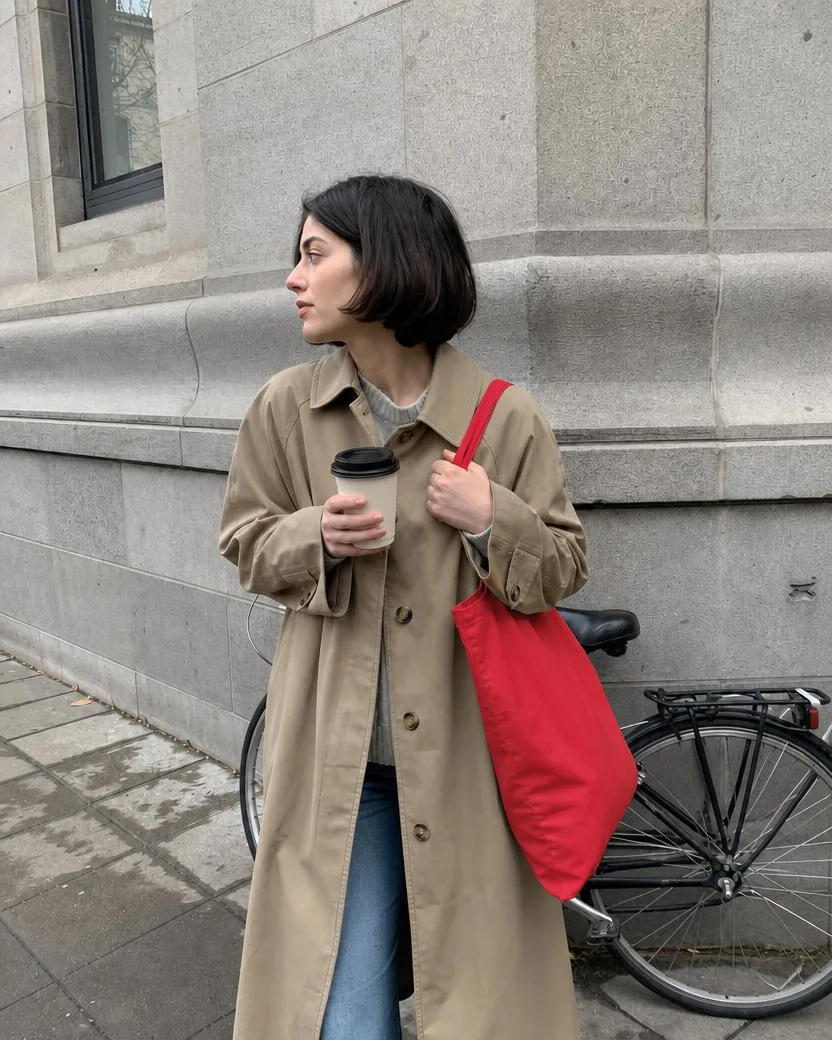
Même photo, sac rouge

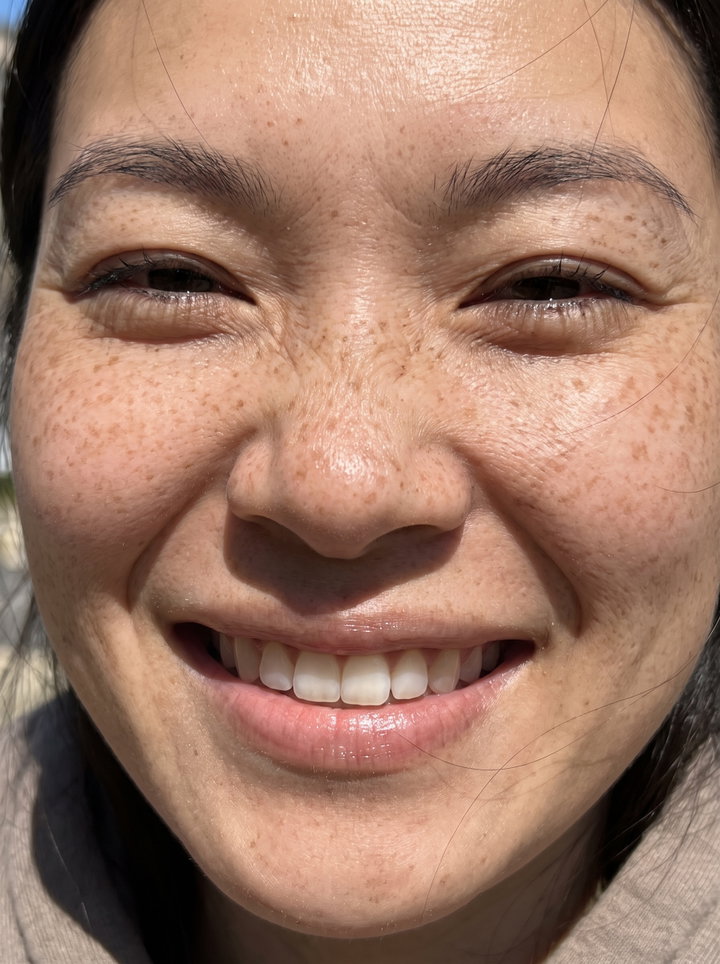
Un second coloris à partir d’une photo de rue. Le sac devient rouge en gardant ses plis et la lumière dessus ; le manteau, le café, le visage et la rue restent exactement comme à la prise de vue. Le recadrage à 100% du visage est la vérification à faire pour toute photo avec une personne.

ConsignePassez le tote bag en rouge.
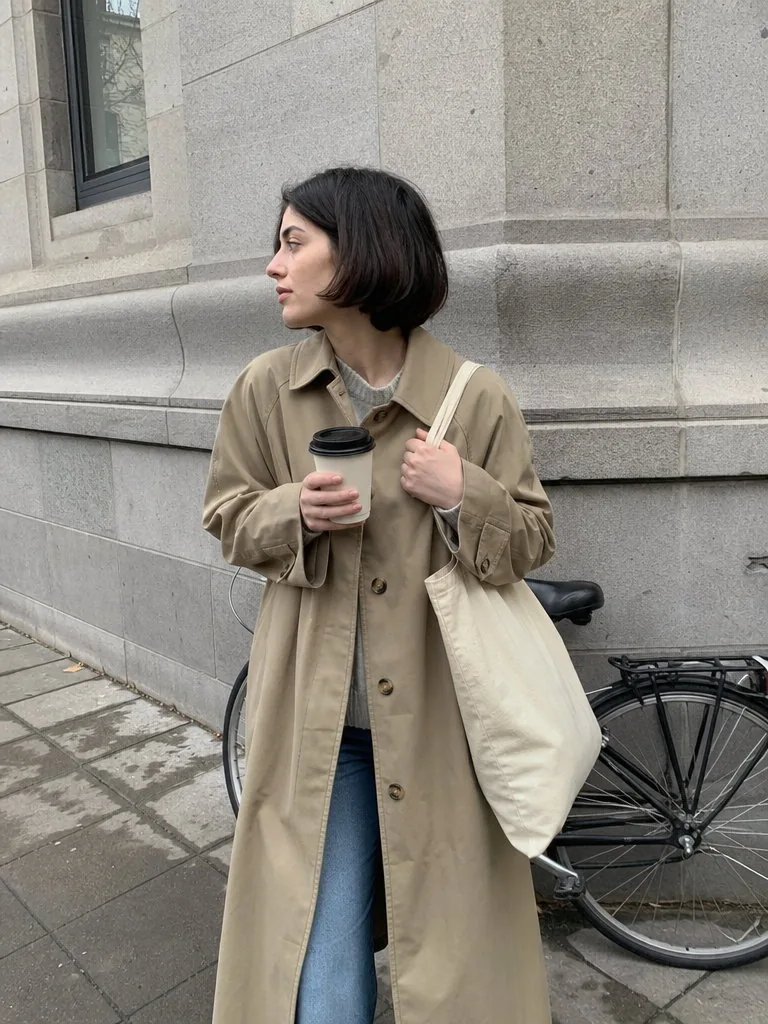
Photo de téléphone prise sur le vif d’une jeune femme au carré court et brun, en trench beige et jean, sur un trottoir en ville, tenant un tote bag en toile uni et un gobelet de café, avec un bâtiment en pierre grise et un vélo garé derrière elle
Photo importée
La même photo de rue avec le tote bag désormais rouge vif : la femme, son trench, son café, le bâtiment en pierre et le vélo derrière elle exactement comme avant
Variation
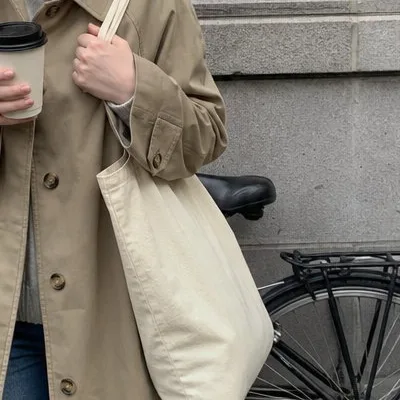
Recadrage serré de la photo importée à 100%, sur le détail qui devait rester identique
Photo importée, recadrage à 100%
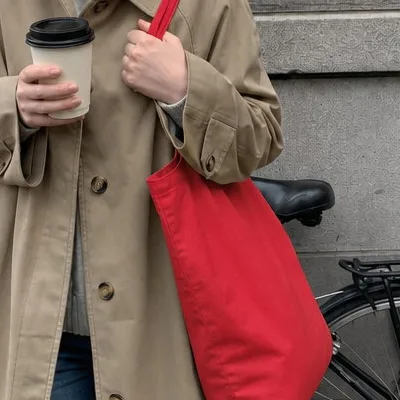
Recadrage serré de la variation à 100%, sur le détail qui devait rester identique
Variation, recadrage à 100%
Photos de plats et de table

Du vin blanc au rouge, assiette intacte

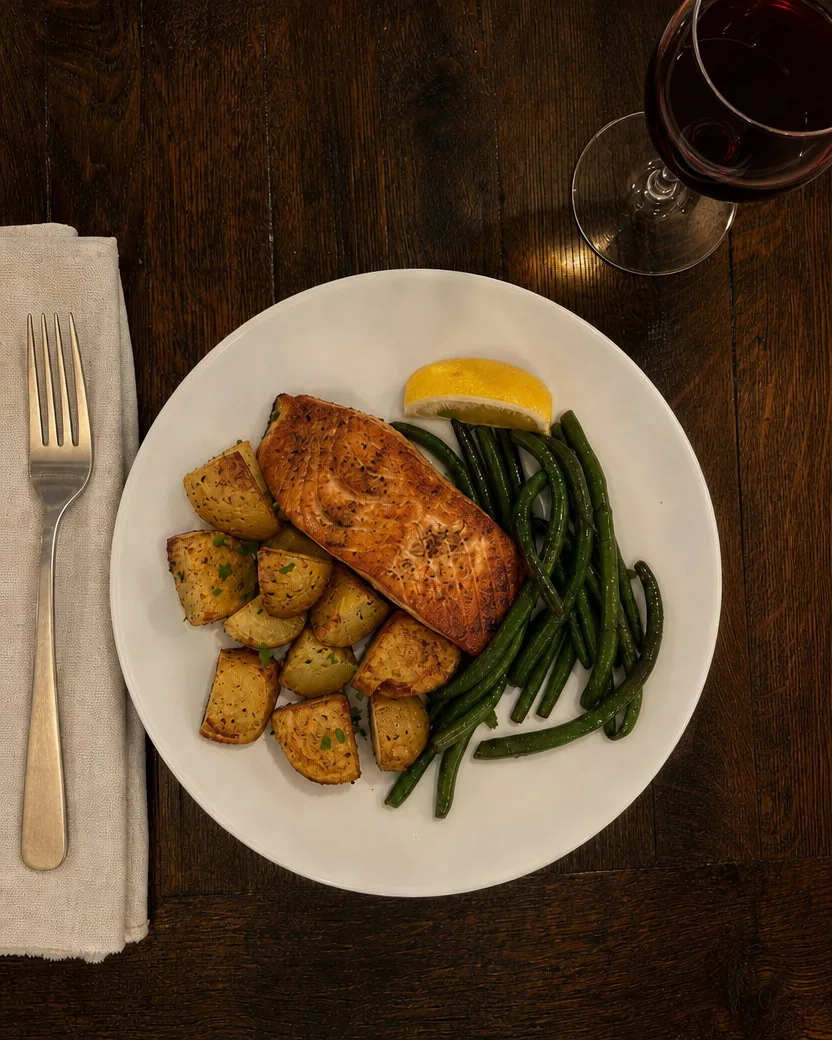
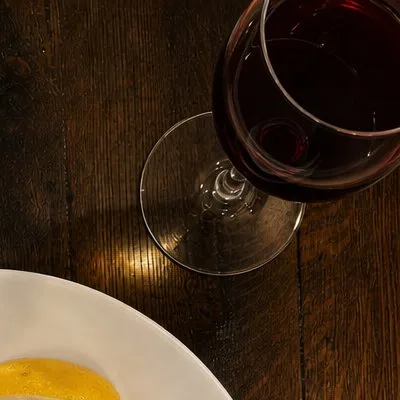
Un objet remplacé, tout le reste laissé tranquille. Le verre garde sa place et ses reflets et contient simplement du vin rouge ; l’assiette est intacte, comme le montre le recadrage à 100% du saumon.

ConsigneRemplacez le vin blanc par un verre de vin rouge.
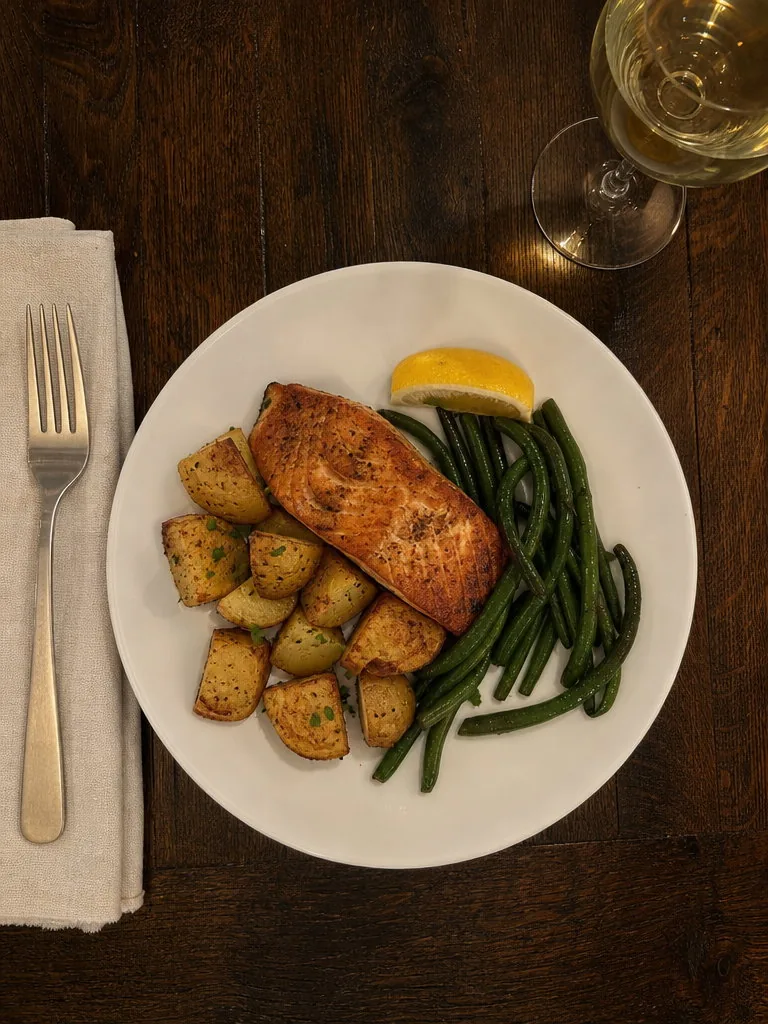
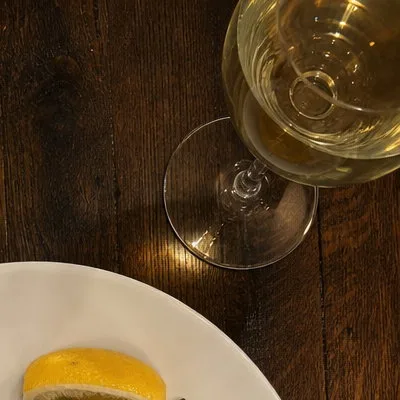
Photo de téléphone en plongée sur une assiette de restaurant de saumon poêlé avec des pommes de terre rôties, des haricots verts et un quartier de citron, un verre de vin blanc, une fourchette utilisée et une serviette sur une table en bois sombre sous une lumière chaude
Photo importée
La même assiette de restaurant avec un verre de vin rouge à la place du vin blanc : le saumon, les pommes de terre rôties, les haricots verts, le citron, la fourchette et la serviette intacts sur la table sombre
Variation
Recadrage serré de la photo importée à 100%, sur le détail qui devait rester identique
Photo importée, recadrage à 100%
Recadrage serré de la variation à 100%, sur le détail qui devait rester identique
Variation, recadrage à 100%
Photos de produits et de packaging

Nouvelle surface, même bouteille, même étiquette

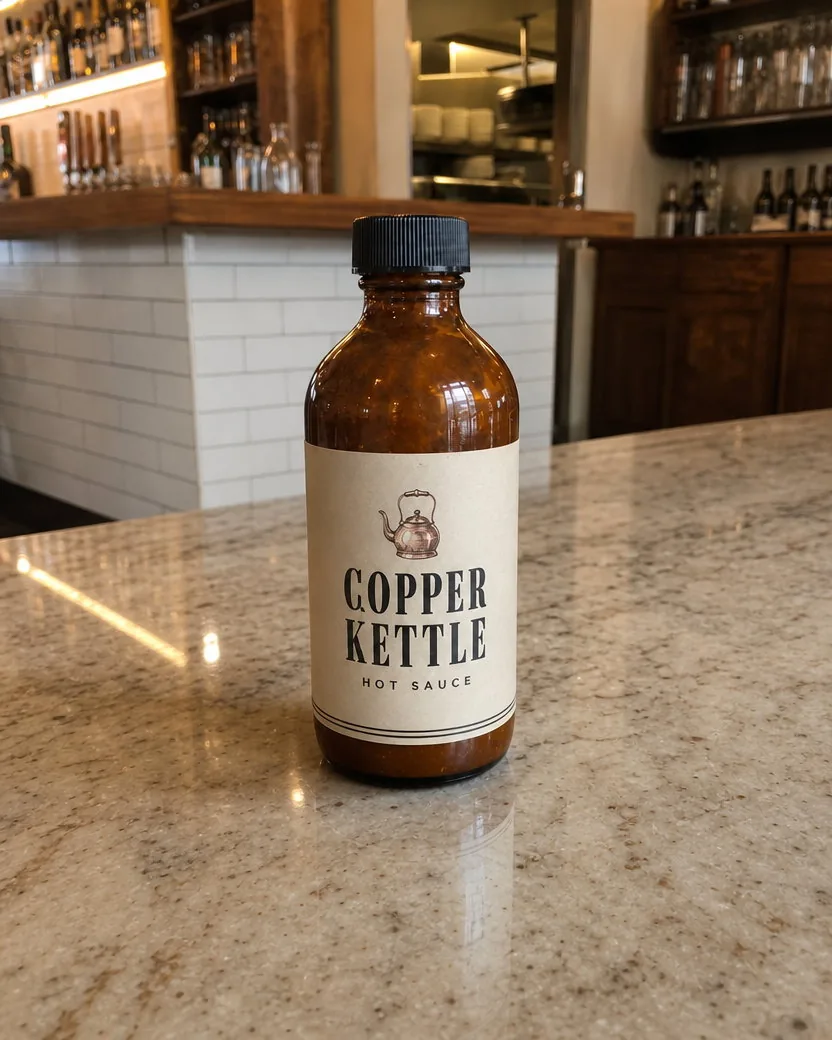
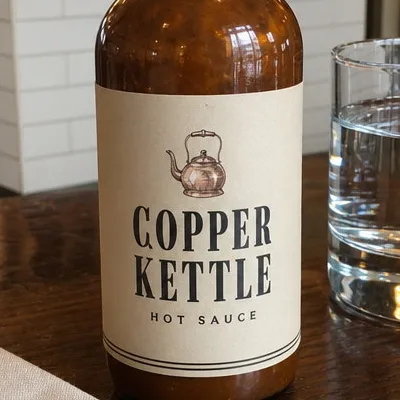
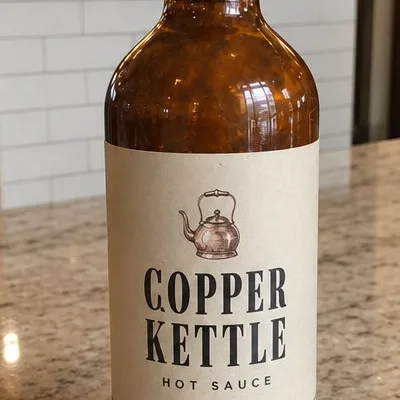
La sauce piquante maison d’un restaurant, photographiée sur une table entre deux services et transformée en photo produit plus propre avec une phrase : la bouteille passe sur le comptoir en marbre du bar et le verre et la serviette disparaissent, tandis que la bouteille elle-même, son bouchon et chaque mot de son étiquette restent en place. Vérifiez le recadrage de l’étiquette à 100% avant de l’utiliser.

ConsignePosez la bouteille sur le comptoir en marbre du bar, sans verre ni serviette.
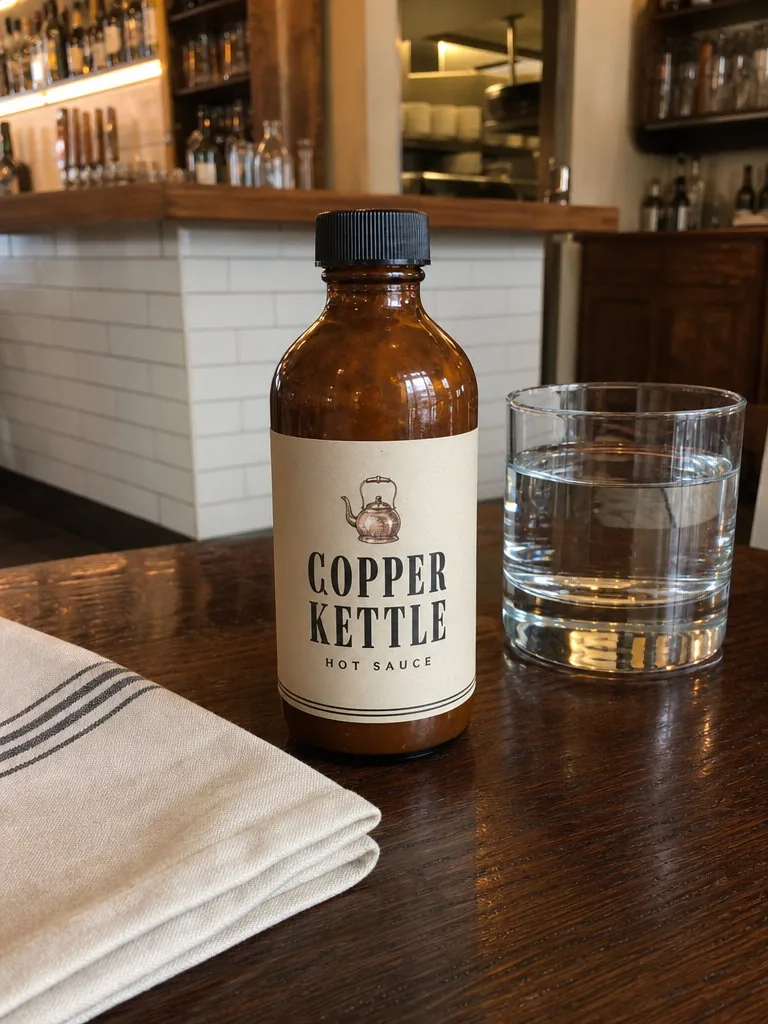
Photo de téléphone d’une bouteille de sauce piquante en verre brun avec une étiquette en papier crème indiquant COPPER KETTLE · HOT SAUCE sur une table de restaurant en bois sombre, à côté d’une serviette pliée et d’un verre d’eau, le bar doucement flou derrière
Photo importée
La même bouteille de sauce piquante posée sur le comptoir en marbre du bar du restaurant, la serviette et le verre disparus, l’étiquette indiquant toujours COPPER KETTLE, les étagères du bar derrière inchangées
Variation
Recadrage serré de la photo importée à 100%, sur le détail qui devait rester identique
Photo importée, recadrage à 100%
Recadrage serré de la variation à 100%, sur le détail qui devait rester identique
Variation, recadrage à 100%

Comment écrire la consigne

Le champ de consigne est facultatif. Quand vous l’utilisez, ces quatre habitudes en tirent le meilleur.

  • Nommez la chose et ce qu’elle devient

    « Passez le canapé en bleu marine. » « Remplacez le café par un verre de vin. » « Mettez la porte en vert. » Une chose et ce qu’elle devient, cela suffit. « Rendez-la plus jolie » ne donne rien à l’outil sur quoi s’appuyer.

  • Un changement par exécution

    Chaque exécution fait bien un seul changement. Pour un deuxième, relancez le résultat avec la consigne suivante ; le changement précédent reste en place.

  • Ne décrivez pas la photo

    Tout ce que vous omettez reste tel quel ; c’est tout l’intérêt. Décrivez seulement le changement, pas la photo, et n’ajoutez pas « gardez tout le reste identique », l’outil le fait déjà.

  • Citez les mots exacts pour les panneaux

    Pour un panneau ou une étiquette, mettez les nouveaux mots entre guillemets et gardez-les à peu près aussi longs que les anciens. Les longues phrases sur un petit panneau restent le point faible des éditeurs IA.

Ce qu’il ne fera pas

  • Toucher à ce que vous n’avez pas mentionné

    Il ne change que ce que vous nommez et ce que ce changement entraînerait réellement : une ombre, un reflet, la lumière que projette une lampe. Les visages, les mains, la pièce, le reste de la tenue et le cadrage reviennent tels qu’ils étaient.

  • Bouger la caméra ou recadrer

    Le cadre, le recadrage et la position de la caméra restent exactement comme à la prise de vue. Un autre angle de la même scène, c’est un autre outil ; celui-ci retouche la photo que vous avez déjà.

  • Restyler toute la photo

    Un instantané de téléphone revient comme un instantané de téléphone avec une chose changée, pas comme une photo de magazine. Pas de nouvel éclairage, pas d’étalonnage des couleurs, pas de filtre beauté, pas de texte ajouté sauf si vous le demandez mot pour mot.

Réglages de sortie

Tout se règle dans le composer avant de créer. Les valeurs par défaut sont indiquées en premier.

EntréeUne photo ; JPEG, PNG, WebP ou HEIC
CadreLe résultat garde le cadre, le recadrage et la position de caméra de l’image importée ; rien n’est recadré ni rephotographié
Rapport d’aspect4:5 par défaut ; tout rapport pris en charge dans les Réglages, l’environnement étant prolongé plutôt que la photo recadrée quand il diffère de l’image importée
Résolution1K par défaut ; 2K et 4K disponibles sur les modèles GPT Image
ConsigneFacultatif. Un changement en mots simples ; laissée vide, elle laisse l’outil choisir un grand changement qui convient à la photo
SortieUne image par import par défaut ; demandez 2 à 10 variations dans le champ Consigne et chacune reçoit son propre changement, téléchargeables depuis votre bibliothèque sans filigrane

Créé avec cet outil

Publications publiques récentes de la communauté, créées avec cet outil.

Questions fréquentes

Quels types de photos fonctionnent avec le générateur de variations d’image par IA ?

Des pièces, des maisons, des personnes, des produits, des plats, des animaux, des jardins, des rues et la plupart des autres photos. Les photos de téléphone ordinaires sont l’entrée normale ; chaque exemple de cette page en était une au départ. L’outil lit la photo, fait le changement que vous nommez et garde tout le reste tel quel.

Qu’est-ce qui compte comme variation ici ?

La même photo avec une chose différente. Un livre devient un journal, un sac devient rouge, l’été devient l’hiver, le vin blanc devient rouge, la table devient en marbre. Le cadre, le recadrage, la caméra, la lumière et les personnes restent tels qu’ils étaient. Ce n’est ni un remix, ni un restylage, ni un nouvel angle.

Que se passe-t-il si je ne tape rien ?

L’outil choisit un grand changement qui convient à la photo et serait utile à son propriétaire : une maison à une autre saison ou au crépuscule, un vêtement dans une autre couleur, une autre boisson ou un autre accessoire, un lit ou une table restylés, un autre jouet pour un animal. Il fait un seul changement, le garde crédible et ne touche jamais aux visages ni à la caméra. Si vous préférez le guider, tapez le changement.

Puis-je remplacer ou supprimer un objet dans une photo ?

Oui. « Remplacez le livre par un journal », « remplacez le café par un verre de vin », « retirez la serviette » fonctionnent tous, et le remplaçant est placé là où se trouvait l’ancien objet, tenu ou posé de la même façon, avec sa propre ombre et son propre reflet. Le texte sur le nouvel objet n’est écrit que si vous le citez entre guillemets.

Créer
  • Outils
Paramètres
Ratio d’aspect
Résolution
Durée
Modèle
Échec de l’envoi

Un ou plusieurs fichiers sélectionnés ne peuvent pas être envoyés. Veuillez téléverser d’autres fichiers ou changer de format.